
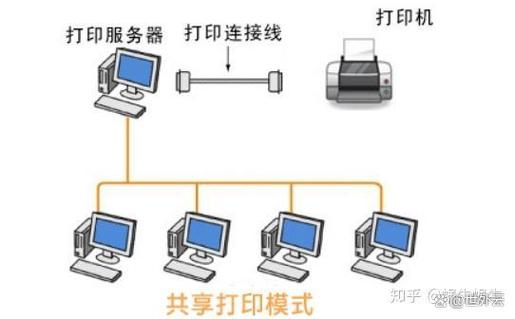
欢迎下载“办公室如何共享一台打印机”。这份指南详细介绍了多台电脑如何连接和共享一台打印机的方法,内容简明易懂,适合办公室工作人员学习使用。通过这份指南,您可以轻松设置网络共享、安装驱动程序,并解决常见连接问题,提高办公效率。无论是小型办公室还是大型企业,都能从中找到实用技巧,方便大家共同利用资源,节省成本。快来下载学习,让打印变得更简单、更高效吧!
欢迎下载“办公室如何共享一台打印机”。这份指南详细介绍了多台电脑如何连接和共享一台打印机的方法,内容简明易懂,适合办公室工作人员学习使用。通过这份指南,您可以轻松设置网络共享、安装驱动程序,并解决常见连接问题,提高办公效率。无论是小型办公室还是大型企业,都能从中找到实用技巧,方便大家共同利用资源,节省成本。快来下载学习,让打印变得更简单、更高效吧!
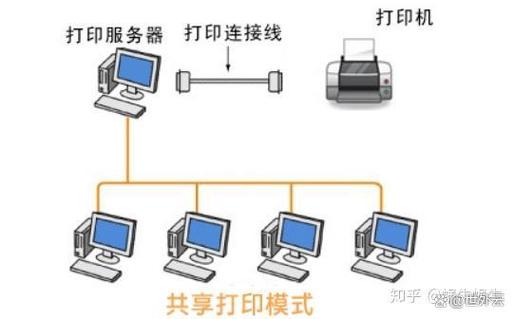
欢迎下载《抢首赞评论分享如何实现两台电脑共用一台打印机》!本文详细介绍了通过局域网共享、USB切换器或无线连接等简单方法,让两台电脑轻松共用一台打印机,节省成本与空间。步骤清晰,图文并茂,适合家庭或办公室使用。快来获取实用技巧,提升工作效率吧!
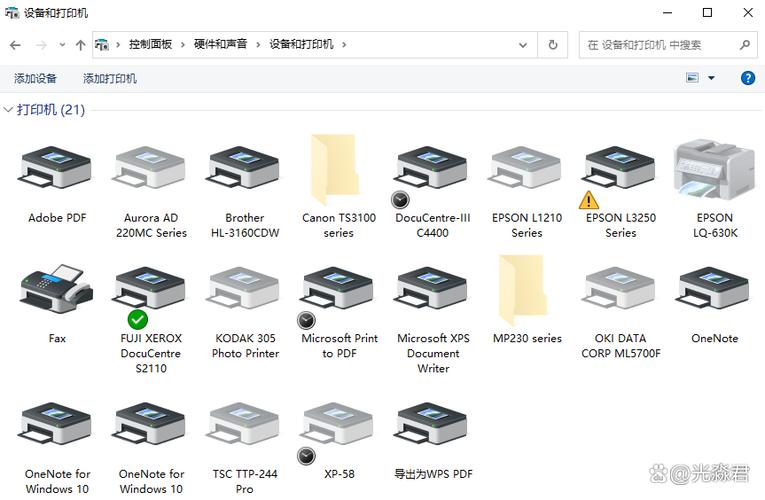
你是否遇到过两台电脑需要共用一台打印机的烦恼?本文详细讲解如何通过网络或USB轻松实现打印机共享,涵盖Windows与Mac系统设置步骤,无需额外硬件成本。操作简单,十分钟即可完成配置,让家庭或办公室轻松无缝打印。立即下载指南,告别来回插拔的麻烦,提升工作效率!欢迎下载体验。
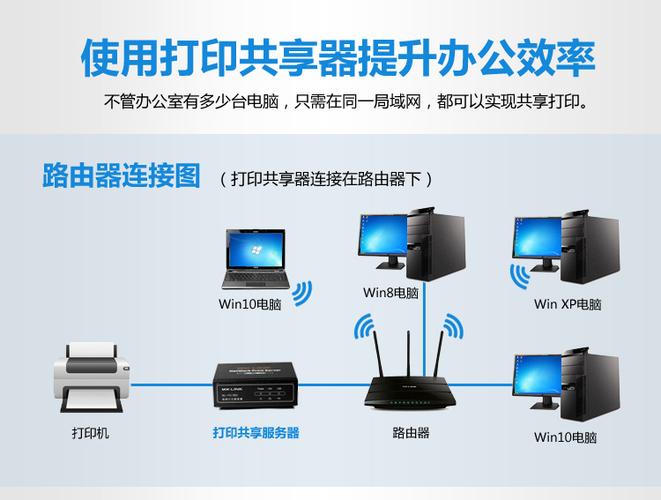
办公室打印机无线共享,让打印不再是繁琐的连线任务!只需简单设置,即可将一台打印机轻松共享给多台电脑,告别U盘拷贝和来回跑动的麻烦。支持无线连接,随时随地提交打印任务,提升办公效率。无论是文档、表格还是图片,都能快速输出,节省时间成本。立即下载,体验高效便捷的无线打印,让团队协作更顺畅!
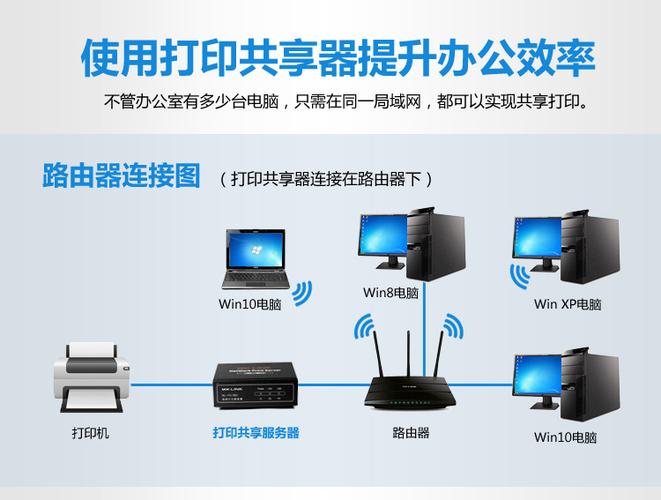
产品名:2台电脑如何共享一台打印机 通过局域网可以实现两台电脑共享一台打印机。首先确保打印机已连接至其中一台电脑并正常安装驱动。在该电脑的系统和打印机设置中启用打印机共享并设置共享名。另一台电脑需在同一网络内,通过添加网络打印机功能搜索并连接已共享的打印机即可。若系统无法自动识别,可选择手动配置地址。此方法无需额外软件,合法且稳定,适用于家庭和小型办公环境。

《如何共享另一台电脑的打印机》介绍:通过Windows系统内置的“打印机共享”功能,可实现局域网内多台电脑共用一台打印机。首先在连接打印机的电脑上设置共享权限,并在其他电脑上添加网络打印机。需确保所有设备处于同一网络,并正确配置防火墙与工作组设置。此方法安全可靠,无需安装第三方软件,适用于家庭或办公环境的高效文件打印需求。
产品名:如何让多台电脑共享一台打印机 通过局域网设置实现打印机共享是规范且便捷的解决方案。首先将打印机连接至一台主机并完成安装,随后在系统设置中将该打印机设为“共享”。其他电脑需在同一网络下,通过访问主机的共享资源列表找到该打印机并添加。为确保稳定连接,建议所有设备使用正版操作系统及驱动,并正确配置网络权限。此方法无需额外软件,安全可靠。
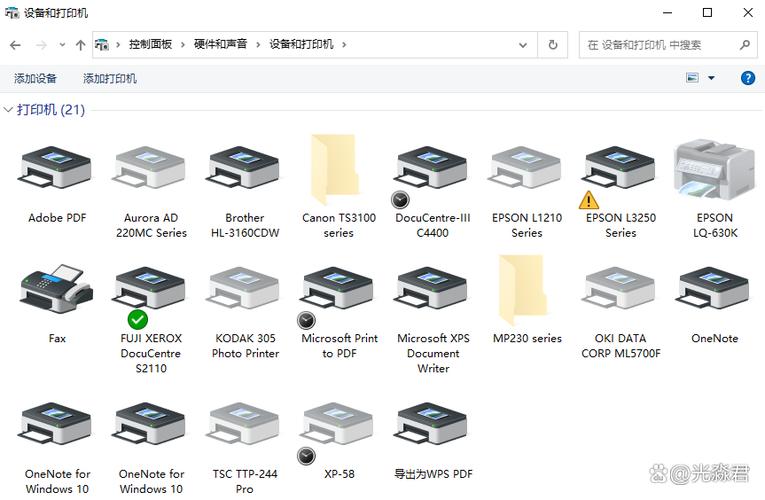
欢迎下载《打印机如何共享到另一台电脑》指南!本教程将手把手教你通过局域网或网络设置,轻松将一台打印机共享给多台电脑使用,无需复杂布线。无论你是办公场景还是家庭多设备需求,只需几步操作即可实现打印自由。立即下载,告别设备切换烦恼,提升工作效率!