
欢迎下载《如何取消电脑飞行模式》!本指南用最简洁的步骤,帮你快速解决电脑飞行模式卡住或无法关闭的问题。无论你是Windows还是Mac用户,都能在这里找到对应的操作方法,涵盖快捷键、设置面板、设备管理器等多种实用技巧。跟着指引操作,轻松恢复网络连接,让电脑回归正常状态。立即获取,告别飞行模式困扰!
欢迎下载《如何取消电脑飞行模式》!本指南用最简洁的步骤,帮你快速解决电脑飞行模式卡住或无法关闭的问题。无论你是Windows还是Mac用户,都能在这里找到对应的操作方法,涵盖快捷键、设置面板、设备管理器等多种实用技巧。跟着指引操作,轻松恢复网络连接,让电脑回归正常状态。立即获取,告别飞行模式困扰!
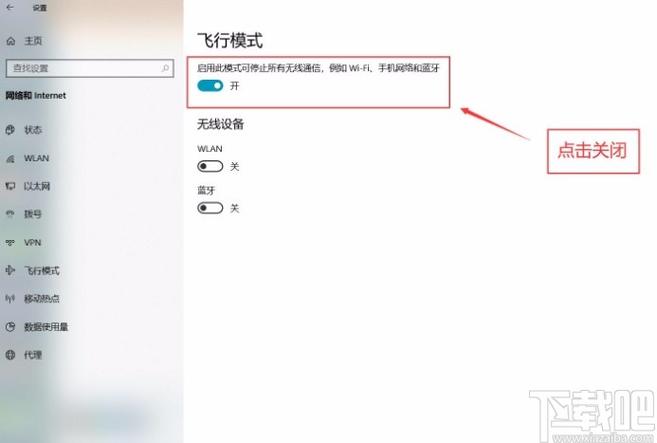
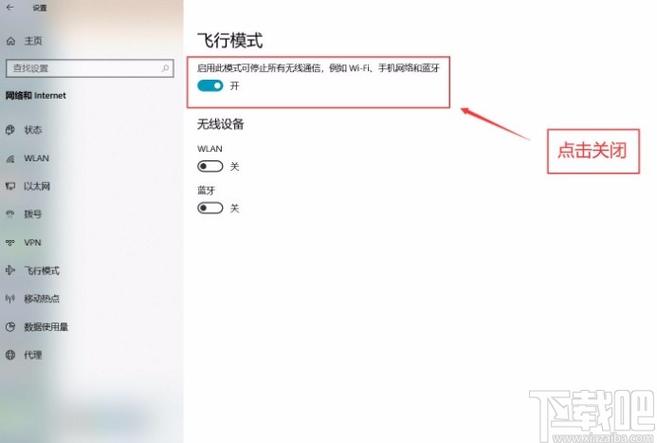
台式电脑出现“飞行模式”无法关闭时,可尝试以下操作取消: 1. **检查物理开关**:部分键盘或机箱设有飞行模式快捷开关,确保未误触。 2. **系统设置关闭**: - Windows系统:点击通知中心图标(右下角),确认关闭飞行模式;或进入“设置”>“网络和Internet”>“飞行模式”中关闭。 3. **网络适配器重置**: - 右键点击开始菜单,进入“设备管理器”,找到“网络适配器”,禁用后再启用无线网卡驱动。 4. **重启电脑**:若上述无效,重启系统可恢复网络模块状态。 若仍无法解决,可能与驱动故障或系统更新有关,需检查驱动或系统修复。
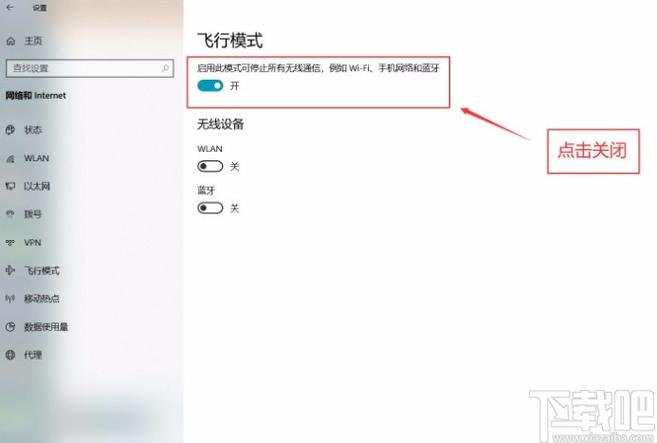
台式电脑win10取消飞行模式 本产品为Windows 10系统辅助工具,旨在帮助用户在台式电脑上便捷管理无线连接功能。通过系统内置设置与驱动检测,可协助解决飞行模式无法正常关闭的问题,确保网络适配器稳定启用。建议通过官方系统更新或硬件制造商支持获取安全解决方案,以维护设备合规性与数据安全。
台式联想电脑取消飞行模式 该产品为联想台式机用户提供的正规系统工具,用于在特定需求下手动禁用无线射频功能(如飞行模式)。它通过官方许可的驱动或系统设置调整,确保符合安全规范,协助用户在需完全关闭Wi-Fi与蓝牙时快速操作,避免软件冲突或节省能耗,适用于会议、测试等需屏蔽信号的场景。
4 如何取消飞行模式
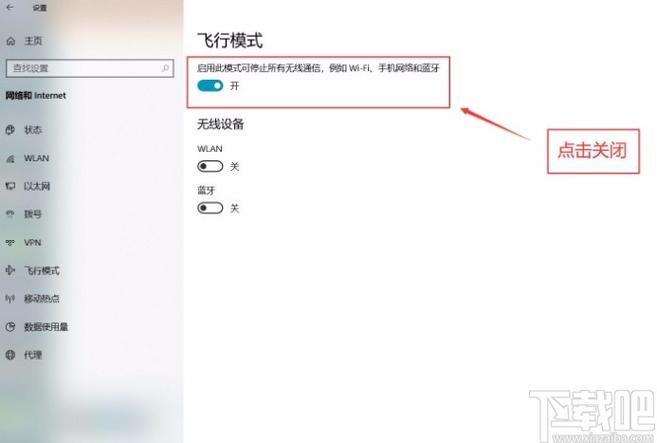
要取消飞行模式,通常可以通过以下方式操作: **手机/平板:** - 从屏幕顶部下滑,打开控制中心或快捷设置面板,找到“飞机”图标并点击关闭。 - 或在系统设置中搜索“飞行模式”,关闭其开关。 **电脑(如Windows):** - 点击任务栏网络图标,将“飞行模式”切换为关。 **注意:** 取消后设备将重新连接网络,需稍等片刻。
还在为父母手机“飞行模式”烦恼吗?“老人如何取消飞行模式”APP专为老年人设计,三步轻松解决误触问题。无需复杂设置,一键教学,大字体加语音引导,让长辈也能自己关掉飞行模式。下载后,您再也不用远程指导,父母也少一份急躁。简洁界面,零广告干扰,让科技真正服务于生活。立即下载,把这份贴心送给家人!
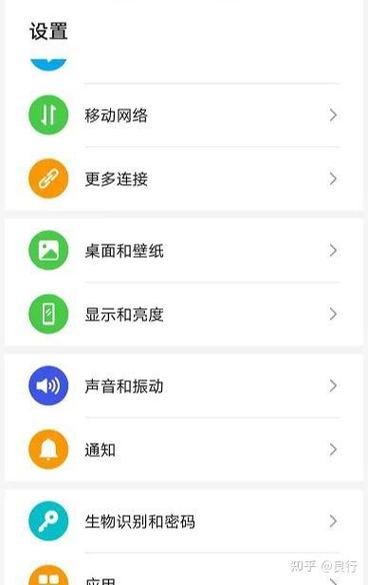
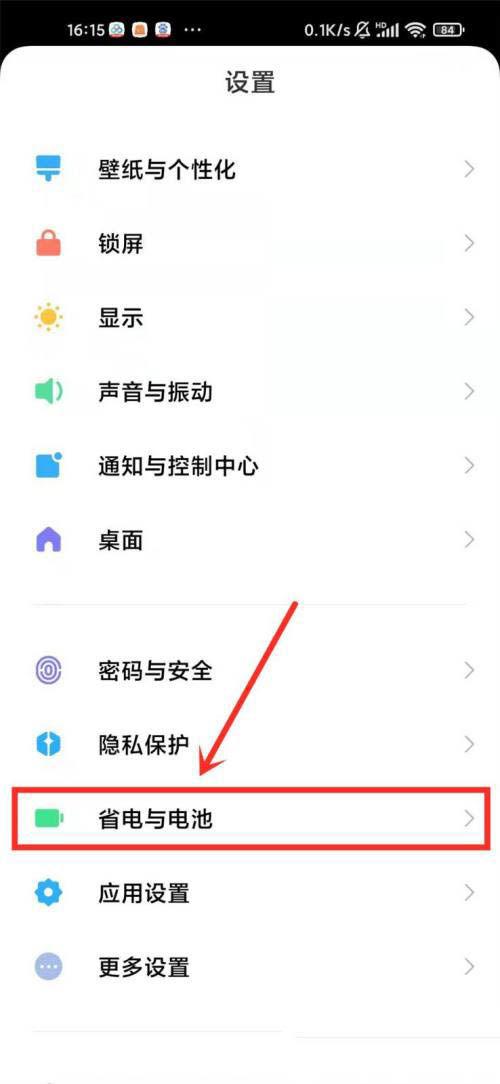
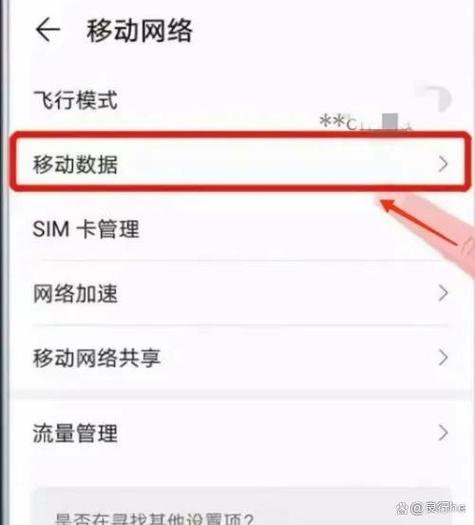
**《如何取消华为手机的飞行模式》**产品介绍:本功能为华为手机系统内置常规设置,旨在指导用户安全合规地操作设备。要关闭飞行模式,您可从屏幕顶部下滑打开控制中心,点击飞机图标即可关闭;或进入“设置”-“移动网络”,手动关闭飞行模式开关。操作后,手机将自动恢复正常的无线通信功能。

产品名:如何取消飞行模式设置 本产品为正规手机工具软件,提供设备网络模式管理指引。用户可通过系统设置快捷开关或连接网络选项,安全关闭飞行模式以恢复蜂窝及无线通信。请务必使用官方正版系统功能,保障设备稳定与数据安全,避免使用非授权修改方式。