
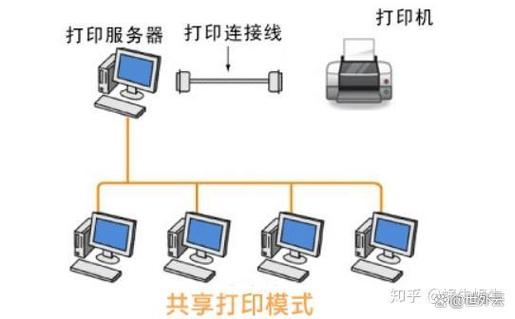
办公室共用打印机可通过以下方式连接: 1. **有线网络**:将打印机接入办公室路由器,各电脑在同一局域网内搜索并添加网络打印机即可。 2. **无线网络**:支持Wi-Fi的打印机连接办公室无线网络,员工在电脑上添加网络打印机。 3. **USB共享**:将打印机通过USB连接一台主电脑,开启打印机共享,其他电脑通过网络访问该主机添加共享打印机。 4. **打印服务器**:使用专用打印服务器设备,连接打印机与网络,方便多设备集中管理。 确保所有电脑安装相应驱动,设置合适权限即可共用。
办公室共用打印机可通过以下方式连接: 1. **有线网络**:将打印机接入办公室路由器,各电脑在同一局域网内搜索并添加网络打印机即可。 2. **无线网络**:支持Wi-Fi的打印机连接办公室无线网络,员工在电脑上添加网络打印机。 3. **USB共享**:将打印机通过USB连接一台主电脑,开启打印机共享,其他电脑通过网络访问该主机添加共享打印机。 4. **打印服务器**:使用专用打印服务器设备,连接打印机与网络,方便多设备集中管理。 确保所有电脑安装相应驱动,设置合适权限即可共用。
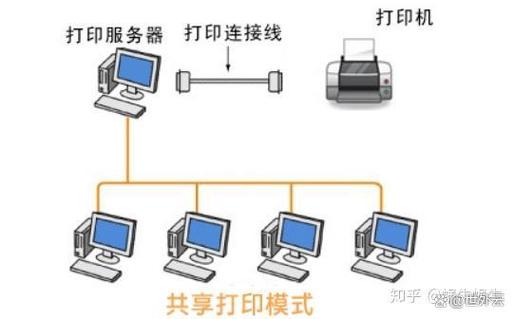
欢迎下载《抢首赞评论分享如何实现两台电脑共用一台打印机》!本文详细介绍了通过局域网共享、USB切换器或无线连接等简单方法,让两台电脑轻松共用一台打印机,节省成本与空间。步骤清晰,图文并茂,适合家庭或办公室使用。快来获取实用技巧,提升工作效率吧!
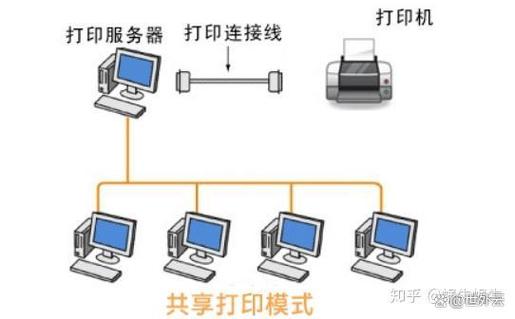
办公室共享打印机,通常采用网络连接方式。先将打印机接入办公室局域网(有线连接路由器或配置Wi-Fi),并在连接电脑上安装驱动后设置为“共享打印机”。其他同事的电脑通过网络发现该设备,添加并安装对应驱动即可使用。也可选择支持网络打印的一体机,各电脑直接添加其IP地址安装驱动,无需依赖特定主机,更稳定便捷。共享前注意统一设备命名便于识别。
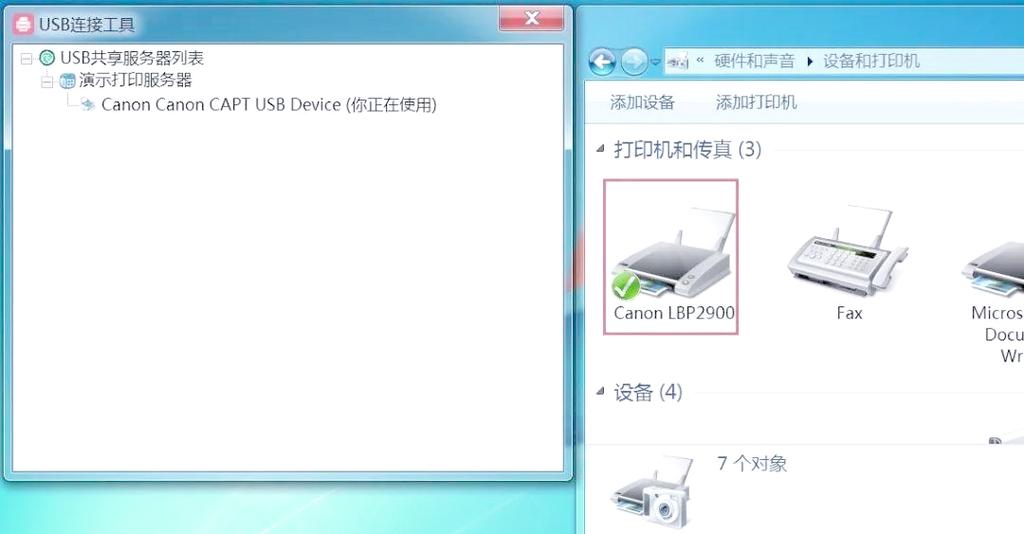
欢迎下载《如何让两台电脑共享一台打印机》!本指南将手把手教你通过局域网或无线网络,轻松实现多台电脑共用一台打印机,无需频繁插拔线缆。内容涵盖Windows系统设置步骤、常见问题解决及优化技巧,适合家庭或办公室使用。简单易懂,几分钟即可完成配置,节省成本又提升效率。立即获取,告别打印烦恼!
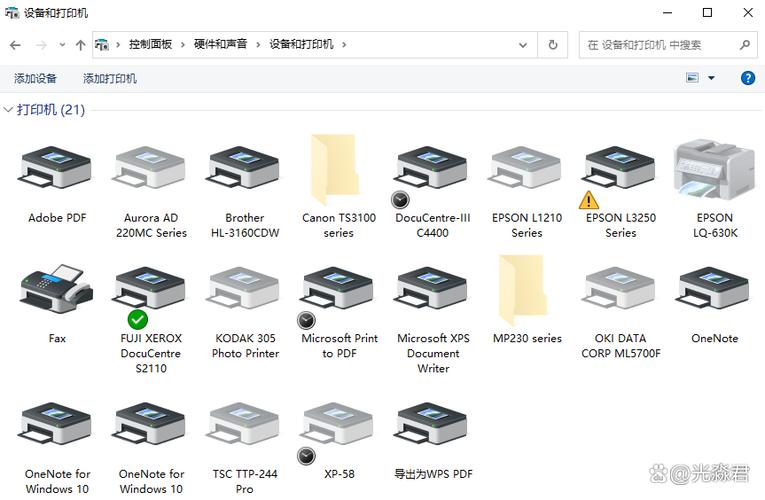
你是否遇到过两台电脑需要共用一台打印机的烦恼?本文详细讲解如何通过网络或USB轻松实现打印机共享,涵盖Windows与Mac系统设置步骤,无需额外硬件成本。操作简单,十分钟即可完成配置,让家庭或办公室轻松无缝打印。立即下载指南,告别来回插拔的麻烦,提升工作效率!欢迎下载体验。
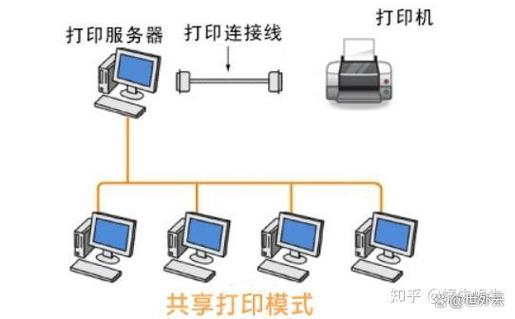
产品名:如何共用一台打印机 在局域网内共用打印机需先在一台电脑安装并共享设备,其他计算机通过网络设置添加该共享打印机即可。重点在于确保所有终端处于同一网络,并正确配置工作组与权限。对于驱动安装,务必使用官方或正版授权软件以保证系统安全与稳定。此方案适用于家庭及小型办公环境,能有效实现多设备高效打印。

产品名:两台电脑如何共用一个打印机 通过局域网共享打印机是最常见的正规方案。先将打印机连接至其中一台电脑并完成安装,在系统设置中将其设置为共享打印机。另一台电脑则在网络环境中找到该共享打印机并添加。确保两台电脑处于同一网络,并正确配置工作组和文件共享权限,即可实现安全便捷的共享打印。
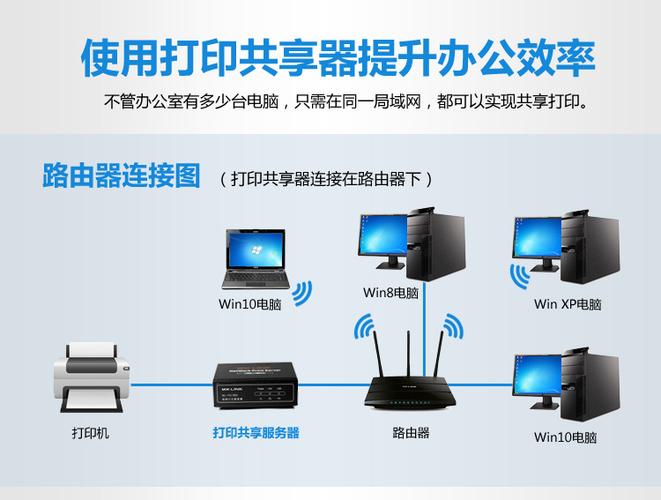
《共享打印机如何连接到另一台电脑上?》 本指南为您详细介绍在Windows系统内安全、合法地设置打印机共享的步骤。您将学习如何通过局域网共享已连接的打印机,并在其他电脑上添加网络打印机驱动程序。整个过程仅使用系统内置工具,无需安装第三方软件,确保操作简便且符合正版使用规范。