

办公室打印机怎么放纸 办公室打印机放纸需注意纸张规格与方向。首先打开纸盒,将打印纸整齐放入,注意调整导纸板使其贴合纸张边缘,避免歪斜。多数机器支持A4纸横向放置,光面朝上。确保纸量不超过标志线,关闭纸盒后打印机将自动吸附到位。若卡纸需沿出纸方向轻轻抽出,不可生拉硬拽。正确操作可保障打印效率并延长设备寿命。
办公室打印机怎么放纸 办公室打印机放纸需注意纸张规格与方向。首先打开纸盒,将打印纸整齐放入,注意调整导纸板使其贴合纸张边缘,避免歪斜。多数机器支持A4纸横向放置,光面朝上。确保纸量不超过标志线,关闭纸盒后打印机将自动吸附到位。若卡纸需沿出纸方向轻轻抽出,不可生拉硬拽。正确操作可保障打印效率并延长设备寿命。
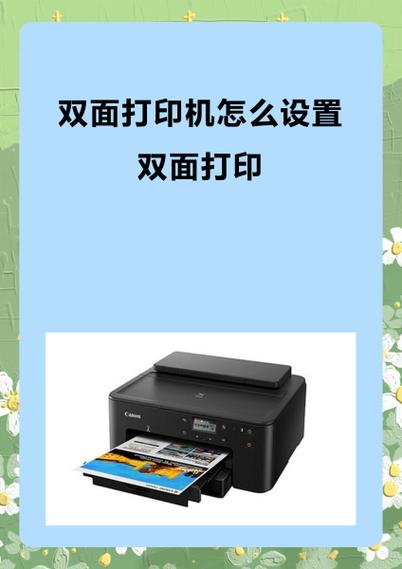
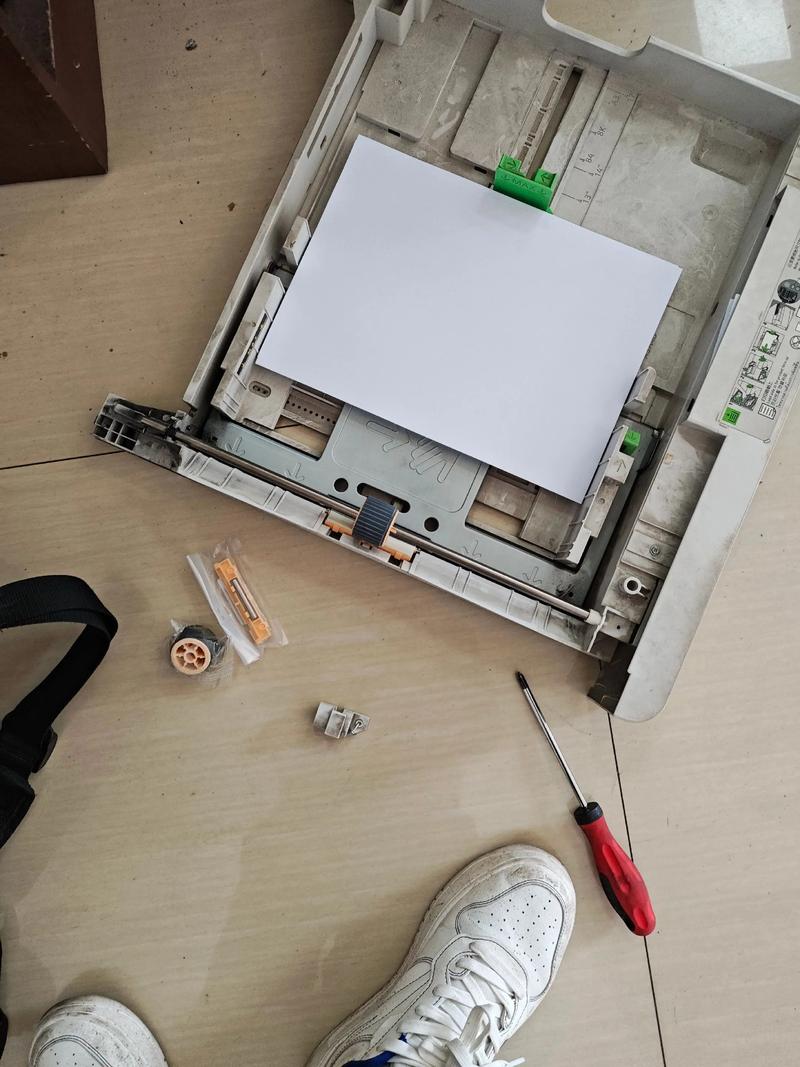
《办公室打印机如何换纸》是一份实用指南,详细讲解打印机换纸的步骤与注意事项,帮助您快速解决卡纸、纸张歪斜等常见问题。内容简明清晰,适用于各类办公机型,让您告别手忙脚乱,提升工作效率。欢迎下载使用,轻松掌握换纸技巧!
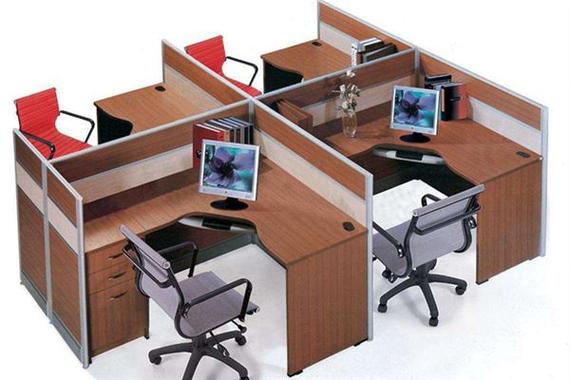
办公室打印机摆放位置图,专为优化办公空间而设计。图中清晰标注了打印机的最佳摆放区域,考虑通风、电源、走线及人员动线,避免干扰工作流,提升设备使用效率。无论您是行政人员还是团队主管,这份实用指南都能帮您快速规划布局。欢迎下载使用,让您的办公室更有序、更高效!
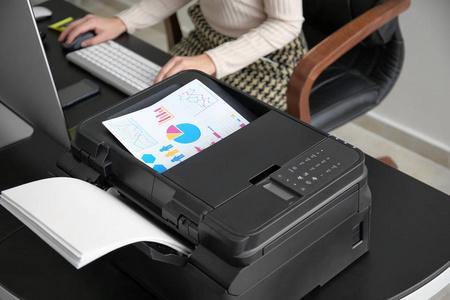
还在为连接打印机发愁?《办公室怎么连接打印机》来帮你!这本超实用指南,手把手教你搞定办公室打印机连接,从有线到无线,从Windows到Mac,一步不落。告别繁琐设置,快速解决打印难题。立即下载,轻松上手,让办公效率飞起来!
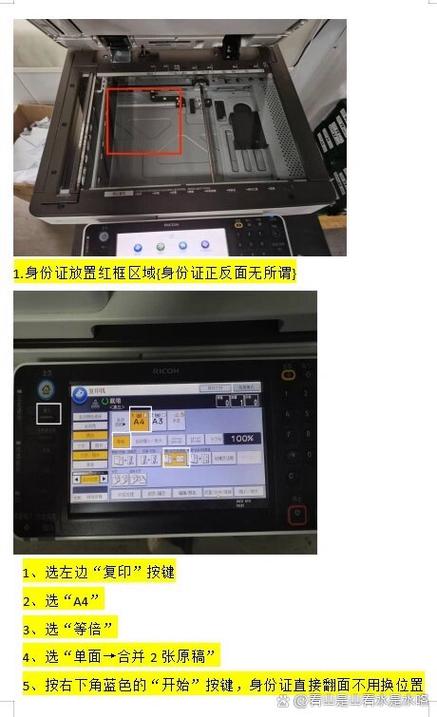
欢迎下载《办公室大型打印机怎么复印》指南!本教程专为职场新手与日常办公需求设计,涵盖大型复印机的基本操作、双面复印、缩放设置、身份证复印等实用技巧。步骤清晰,配图说明,助您快速上手,告别手忙脚乱。立即下载,轻松掌握高效复印技能!
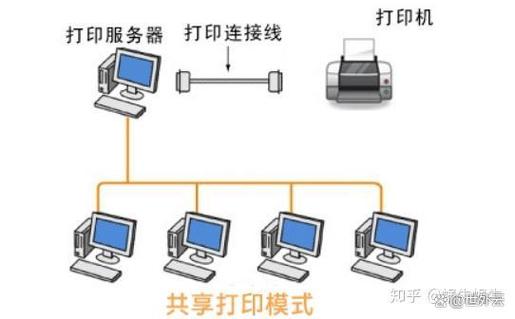
办公室共享打印机,通常采用网络连接方式。先将打印机接入办公室局域网(有线连接路由器或配置Wi-Fi),并在连接电脑上安装驱动后设置为“共享打印机”。其他同事的电脑通过网络发现该设备,添加并安装对应驱动即可使用。也可选择支持网络打印的一体机,各电脑直接添加其IP地址安装驱动,无需依赖特定主机,更稳定便捷。共享前注意统一设备命名便于识别。
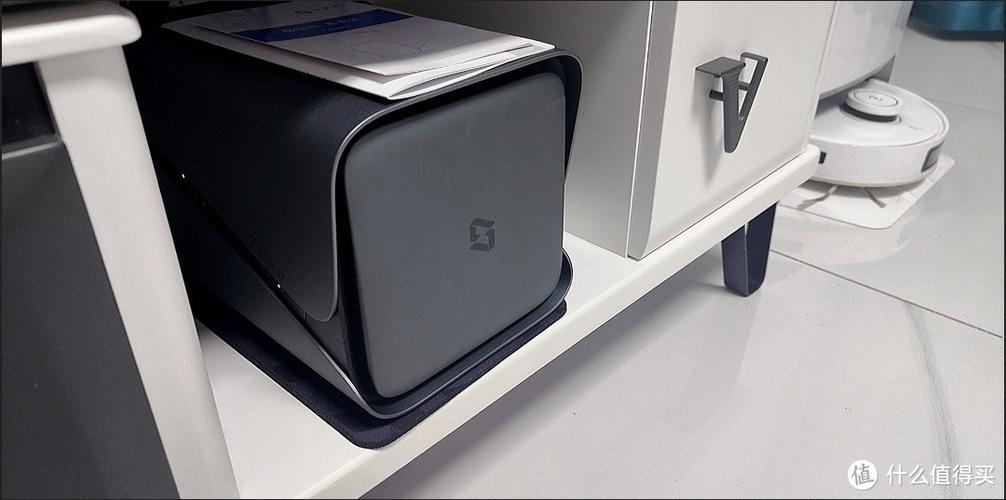
办公室打印复印一体机使用方法如下:首先接通电源并安装官方驱动软件。如需复印,将文件放入扫描面板或进纸器,选择复印模式与份数后启动。打印时,在电脑上选择该设备为默认打印机,设置好参数即可输出。日常维护包括补充耗材与清洁扫描组件,确保使用正版软硬件以保证设备稳定与信息安全。请通过官方渠道获取资源与服务。