
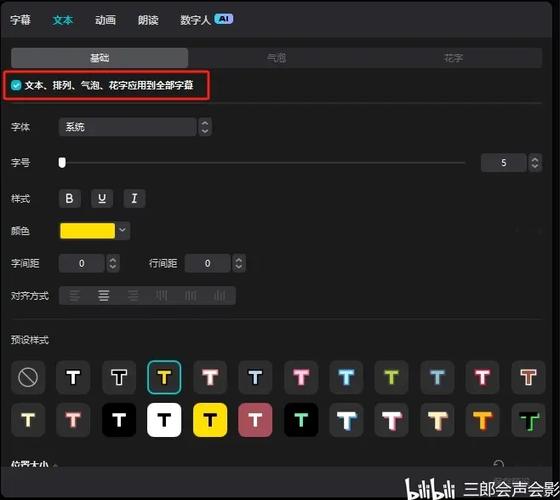
《剪映如何把英文字幕翻译成中文》:剪映专业版内置高效字幕翻译功能。用户导入视频后,可先通过“智能字幕”自动识别生成英文字幕,随后在字幕面板选择“批量编辑”,点击“翻译”按钮并设置目标语言为简体中文,即可快速获得准确的中文字幕。该功能支持人工校对与调整,有效提升跨语言视频制作效率。
《剪映如何把英文字幕翻译成中文》:剪映专业版内置高效字幕翻译功能。用户导入视频后,可先通过“智能字幕”自动识别生成英文字幕,随后在字幕面板选择“批量编辑”,点击“翻译”按钮并设置目标语言为简体中文,即可快速获得准确的中文字幕。该功能支持人工校对与调整,有效提升跨语言视频制作效率。
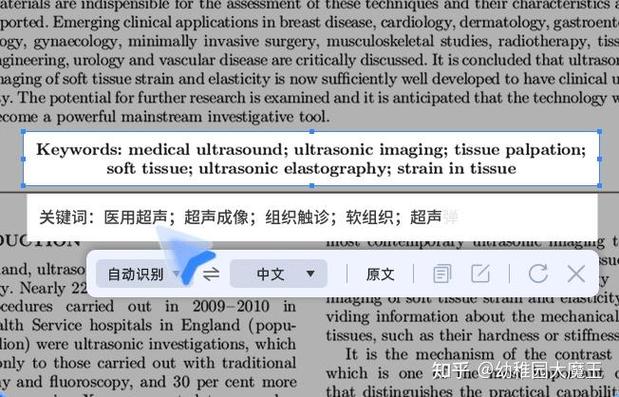
剪映是一款功能强大的视频编辑软件,其内置的“智能字幕”功能可自动识别视频中的英文语音,并快速生成对应的中文字幕。用户仅需导入视频素材,在“文本”栏目中选择“识别字幕”,软件便会自动完成语音转写与翻译,生成准确的时间轴字幕。该功能极大地简化了为英文视频添加中文字幕的流程,提升了创作效率,是进行跨语言视频创作的正版便捷工具。
2 剪映字幕翻译英文
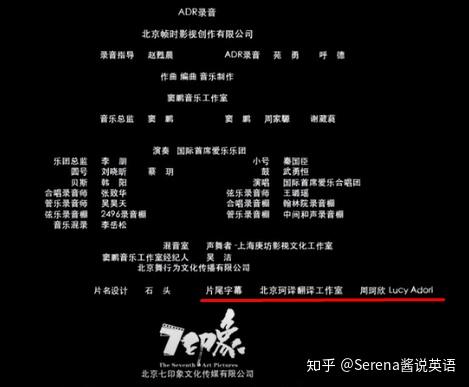
《剪映字幕翻译英文》是一款集成于剪映视频编辑软件中的高效字幕翻译功能。它运用智能识别技术,自动将视频中的中文字幕转换为英文字幕,极大简化了跨语言视频创作流程。该工具操作便捷,翻译准确度高,能有效助力创作者快速制作适用于国际平台的多语言字幕内容,提升作品传播范围与专业性。请通过官方渠道获取并使用正版软件以获得稳定服务与持续更新。
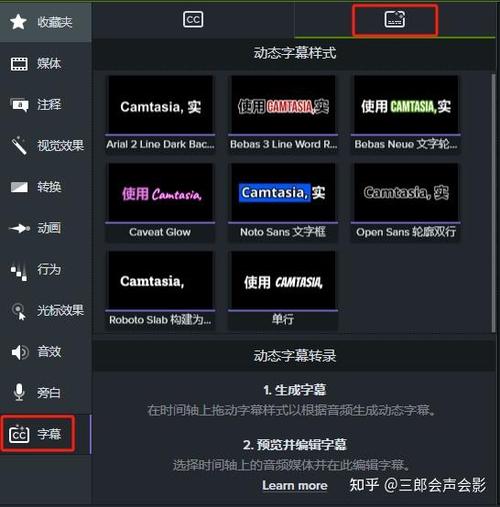
产品名:剪映添加英文翻译字幕方法 剪映提供便捷的字幕翻译功能,用户可一键将中文视频自动生成英文字幕。操作时,先导入视频并添加原始字幕,在字幕编辑栏选择“翻译”选项,系统会快速生成对应的英文文本。用户可校对并调整字体、位置及时间轴,确保翻译准确、同步。该功能有效简化了跨语言视频制作流程,助力内容高效传播。
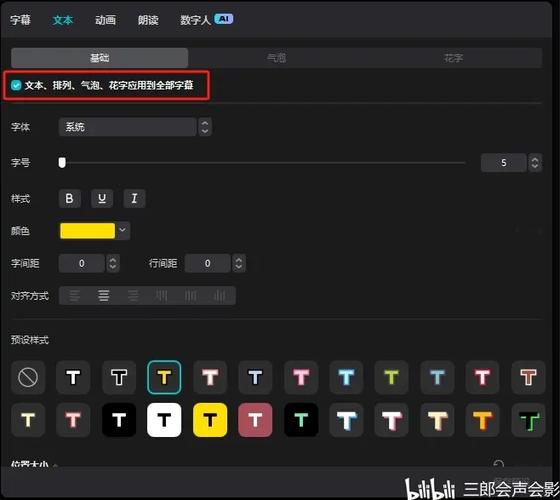
产品名:英文字幕怎么翻译成中文 将英文字幕译为中文需兼顾准确性与流畅度。专业翻译软件或本地化工具可导入字幕文件(如SRT),通过AI辅助翻译与时间轴同步功能,在保留原文语义的基础上进行符合中文表达的转化。译者需结合影视语境调整口语化措辞,最后校对时间轴与文本即可生成高质量中文字幕。
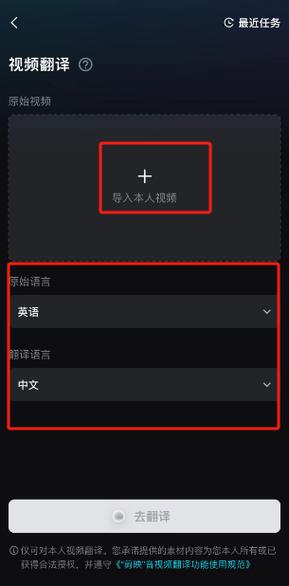
“剪映”具备智能的自动翻译英文字幕功能。用户导入视频后,可先使用“识别字幕”生成原语言字幕,随后在字幕编辑界面选择“翻译”功能,软件即能快速将其转换为英文并生成时间轴匹配的字幕文件。用户可对自动翻译的结果进行手动校对与样式调整,确保准确性与美观度。该功能有效提升了为视频添加多语言字幕的效率,是进行海外内容分发的实用工具。

“剪映如何中英文字幕”作为一款广受欢迎的视频编辑工具,其字幕功能支持便捷添加中英文字幕。用户可通过文本工具手动输入或利用自动语音识别生成字幕,并自由调整字体、样式、位置及动画效果。软件内提供丰富的字幕模板与翻译辅助,能有效提升多语言视频制作效率,帮助创作者专业且合规地完成字幕添加与美化工作。
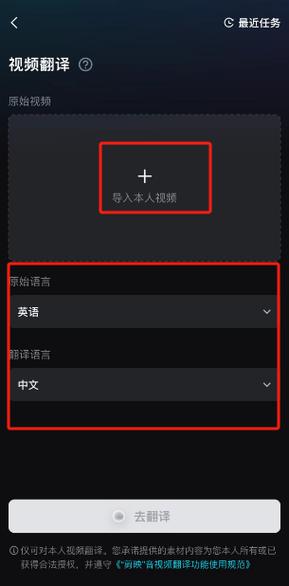
在观看海外影视剧或学习外语时,字幕的语言障碍常常成为阻碍。为了帮助用户更好地理解影片内容,将中文字幕转换成英文字幕成为许多用户的需求。本软件专为此设计,提供一站式的字幕转换解决方案。无论你是电影爱好者、学习者还是专业剪辑师,都可以借助它轻松实现字幕语言的切换,提升观影体验或字幕编辑效率。软件操作简便,兼容多种视频格式,旨在解决用户在字幕转换过程中遇到的繁琐步骤和技术难题。
与市面上其他字幕编辑工具相比,本软件在界面设计上更加人性化,操作流程逻辑清晰,用户无需复杂的学习成本即可上手使用。界面采用扁平化设计,功能按钮布局合理,操作步骤直观明了,极大缩短了字幕转换的学习曲线。同时,它在性能优化方面表现出色,处理大型视频文件时依然保持流畅不卡顿。此外,软件还支持多种字幕格式的互相转换,满足不同用户在不同场景下的需求。独特的多引擎翻译系统确保翻译的准确性和流畅性,为用户提供更自然、更地道的英文字幕内容。
第一步,下载安装软件。访问官方网站或可信的软件下载平台,选择对应操作系统版本进行下载和安装。安装完成后,启动软件,进入主界面。
第二步,导入视频和字幕文件。点击“添加视频”按钮,选择需要转换字幕的视频文件。软件会自动检测视频中的字幕轨道,如果没有字幕,可以选择“导入字幕”功能,加载已有的中文字幕文件(如.srt或.ass)。
第三步,提取并识别字幕。确认字幕文件后,点击“提取字幕”按钮,软件会自动识别视频中的中文字幕内容,显示在编辑区域。如果字幕未能正确识别,可以手动调整或重新导入字幕文件。
第四步,进行自动翻译。在字幕编辑区域,选择“翻译为英文”功能。软件会调用内置的翻译引擎,快速将中文字幕内容转换成英文。用户也可以选择其他翻译引擎以获得更佳效果,或手动修改翻译结果。
第五步,调整字幕时间轴。点击“同步调整”工具,微调字幕的出现时间,确保与视频画面完全同步。可以通过拖动时间线或输入具体时间值实现精确调整。
第六步,定制字幕样式。进入“样式设置”界面,修改字幕的字体、颜色、大小等参数。预览效果后,确认无误即可保存。
第七步,导出英文字幕。点击“导出字幕”按钮,选择保存路径和文件格式(如.srt、.ass),完成字幕的保存。此时,你可以将英文字幕与视频结合,或单独使用。
注意事项:为确保字幕效果最佳,建议在导入字幕前先进行文本校对,避免翻译错误影响观看体验。此外,定期更新软件版本,以享受最新的翻译引擎和功能优化。
科技宅小王:这款软件真的太方便了!以前我翻译字幕都得用繁琐的工具,现在一键翻译,效率提升了不少。界面也很友好,新手也能很快上手。
影视迷阿丽:我经常看国外电影,用它把中文字幕转成英文字幕,效果非常自然。翻译的准确度让我很满意,推荐给喜欢看原声电影的朋友们!
剪辑师小李:作为专业字幕编辑软件,我觉得它的操作流程很合理,功能也很全面。尤其是字幕同步和样式定制功能,满足我所有需求。值!
学习达人小慧:用这款软件帮我学习英语,看电影时可以一边看字幕一边理解内容,提升了不少听力和阅读能力。非常实用!
用户体验者老张:软件稳定性很好,处理大文件也毫无压力。自动翻译的结果基本满足我的需求,节省了大量时间。非常满意的一次体验!