
qq视频怎么关掉自己的摄像头 在QQ视频通话时,如需关闭自己的摄像头,可点击通话界面中的摄像头图标,图标通常显示为相机形状,点击后即可停止视频传输,转为仅语音通话。此功能旨在保护用户隐私,方便临时关闭画面。请通过官方渠道下载正版QQ软件,确保安全使用。
qq视频怎么关掉自己的摄像头 在QQ视频通话时,如需关闭自己的摄像头,可点击通话界面中的摄像头图标,图标通常显示为相机形状,点击后即可停止视频传输,转为仅语音通话。此功能旨在保护用户隐私,方便临时关闭画面。请通过官方渠道下载正版QQ软件,确保安全使用。
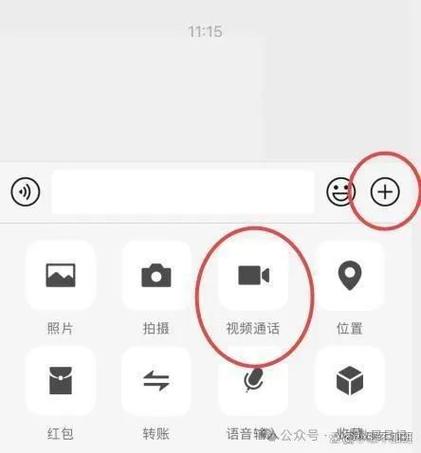
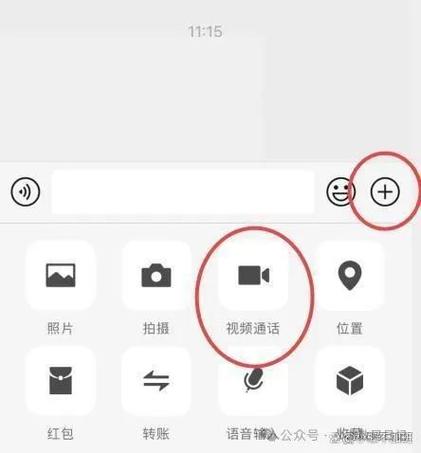
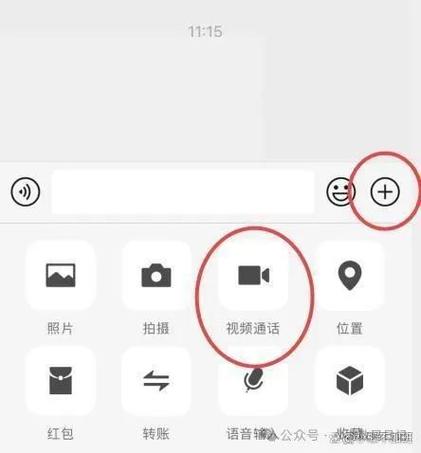
在微信视频通话中,您可以通过点击屏幕上的“摄像头”图标轻松关闭自己的摄像头,保护隐私或节省流量。只需在通话界面找到底部工具栏的摄像头按钮,点击一下即可切换为关闭状态,再次点击恢复开启。掌握这个小技巧,让视频沟通更灵活。欢迎下载我们的详细图文教程,一步到位学会所有操作!
产品名:qq视频怎么关掉自己的视频 在使用QQ视频通话时,用户可在通话界面中找到摄像头图标,点击即可关闭本地视频画面,确保个人隐私。此操作仅需简单设置,合法合规,无需借助任何第三方非正规软件。建议通过官方渠道下载正版QQ,以保障账号安全与功能稳定。
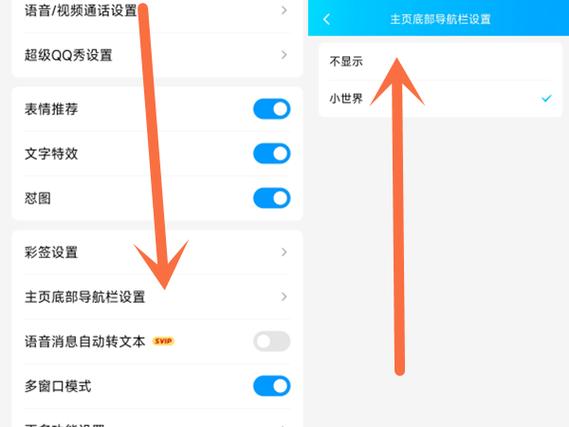
欢迎下载“QQ视频怎么关掉自己的显示”实用指南!在QQ视频通话时,若不想看到自己的画面,只需点击视频窗口右下角的“切换摄像头”或“关闭摄像头”图标,即可隐藏自身显示。本指南详细演示操作步骤,轻松解决隐私需求,让通话更专注。立即下载,掌握这个简单技巧,告别尴尬镜像,享受清爽视频体验!
《QQ视频怎么打开自己的摄像头》官方操作指南:在QQ视频通话界面,点击底部工具栏的摄像头图标即可开启或关闭自己的摄像头。请务必通过官方应用商店下载正版QQ,确保账号安全与功能完整。使用任何所谓“破解版”软件均属非法行为,将严重威胁您的隐私与数据安全。

qq视频摄像头如何关掉 正规软件介绍:在QQ视频通话过程中,用户可通过点击通话窗口右下角的摄像头图标来关闭或开启摄像头功能。若需完全禁用摄像头,可在电脑系统设置中调整QQ的摄像头访问权限,或直接断开摄像头物理连接。建议通过官方渠道下载正版QQ软件,以确保隐私安全和功能稳定。
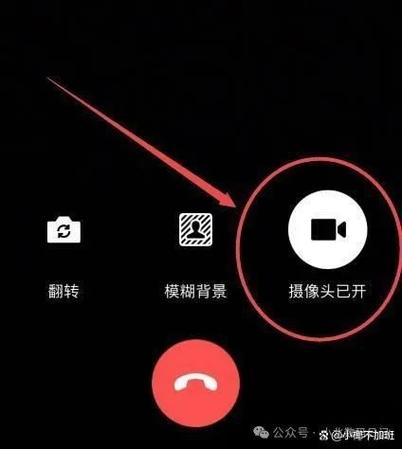
在现代远程办公和线上交流日益频繁的背景下,微信成为许多用户首选的沟通工具。然而,面对隐私保护的需求,用户希望在视频通话中能够灵活控制自己的摄像头状态,尤其是需要临时关闭摄像头以保护个人隐私或减少网络带宽占用。本软件专为微信用户设计,提供一键关闭自己摄像头的便捷解决方案,让你在无需复杂操作的情况下,轻松掌控视频显示状态,确保每一次线上交流都既高效又安全。
该软件在界面设计上追求简洁明快,用户只需几步操作即可实现摄像头的快速控制。相比传统的手动操作或繁琐的设置流程,它极大地简化了用户的操作体验。软件采用高效稳定的后台算法,确保在长时间使用中保持流畅不卡顿。此外,界面交互设计贴合用户习惯,按钮布局合理,操作逻辑清晰,极大提升了整体使用体验。其智能提醒和多设备同步功能,则让用户无论身在何处,都能轻松掌控视频隐私,确保每一次通话都安全无忧。
首次使用时,用户只需按照以下步骤操作,即可实现微信关掉自己的摄像头的目标:
此外,软件还提供快捷键操作和多设备同步功能,用户可以根据实际需求自定义操作习惯,提升整体使用效率。
科技宅小王:“这个工具真是我远程办公的救星。之前每次开会都要手动关闭摄像头,现在一键搞定,既省事又省心。”
设计狮阿杰:“界面设计非常友好,操作逻辑清晰,特别喜欢它的自动提醒功能,避免了我在重要会议中忘记开启摄像头的尴尬。”
职场新人小李:“使用体验很顺畅,兼容性也不错,不论是在电脑还是手机上,都能快速控制摄像头,隐私保护做得很好。”
用户小美:“有时候需要临时隐藏自己,软件提供的快捷操作让我可以快速应对,感觉非常专业实用。”