
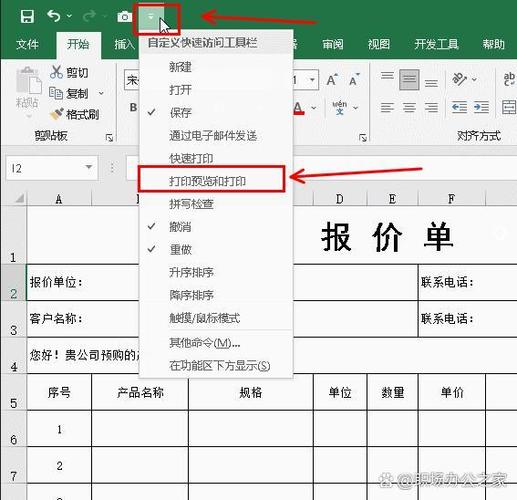
产品名:打印预览时表格内容不显示的解决方法 该问题通常由打印设置或软件兼容性导致。建议依次尝试:检查“页面布局”中的打印区域设置,确保表格未被排除;在“文件-选项-高级”中勾选“打印在Excel中的图形”等选项;更新打印驱动程序至最新版本;将文档另存为PDF格式后再进行打印预览。若使用正版办公软件,可通过官方修复工具重置打印相关模块。
产品名:打印预览时表格内容不显示的解决方法 该问题通常由打印设置或软件兼容性导致。建议依次尝试:检查“页面布局”中的打印区域设置,确保表格未被排除;在“文件-选项-高级”中勾选“打印在Excel中的图形”等选项;更新打印驱动程序至最新版本;将文档另存为PDF格式后再进行打印预览。若使用正版办公软件,可通过官方修复工具重置打印相关模块。
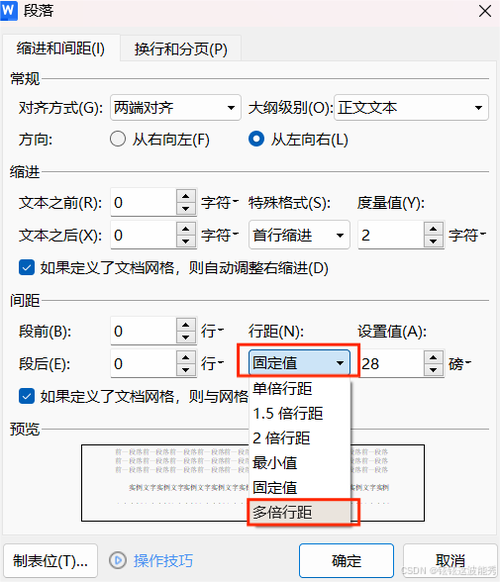
欢迎下载《WPS表格内容打印预览显示不全的设置方法》!本指南专为解决打印预览时内容缺失问题而设计,提供清晰步骤:调整页面缩放比例、设置打印区域、优化列宽行高,以及检查页边距和分页符。无论您是新手还是老用户,都能快速掌握,确保表格完整打印。立即下载,告别预览不全烦恼,提升办公效率!
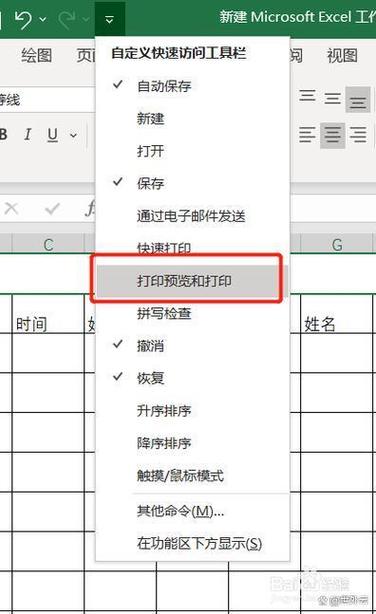
Excel打印预览时表格内容不显示,通常由以下几个原因导致:一是表格区域未正确设置为打印区域,需在“页面布局”中重新设定;二是可能设置了错误的打印缩放比例或页面尺寸,导致内容被隐藏;三是单元格填充色为白色或字体颜色与背景相同,造成视觉上的“消失”;四是工作表视图模式异常,可尝试切换至普通视图。此外,打印驱动程序故障或Excel软件临时错误也可能引发此问题。
产品名:打印预览不显示文字的解决方法 当打印预览无法显示文字时,通常与字体缺失、驱动问题或软件设置相关。建议您首先检查系统字体是否完整,并尝试重新安装打印机驱动程序。其次,在相关办公软件的打印设置中,将字体替代或图像打印选项进行调整。此外,更新软件至官方最新版本也能有效修复此类兼容性故障。
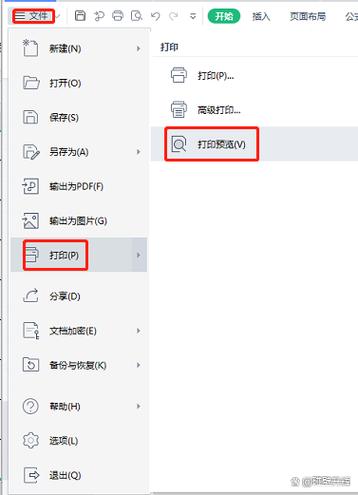
《打印预览显示不全的解决方法》介绍: 当打印预览显示不全时,可尝试调整页面缩放比例、检查页面边距设置,或更新打印机驱动程序。此外,在文档软件中选用“适应页面”选项,并确保文档内容未超出打印区域。若问题持续,建议使用正版办公软件(如WPS或Microsoft Office)的官方修复工具进行排查,以获得稳定可靠的技术支持。
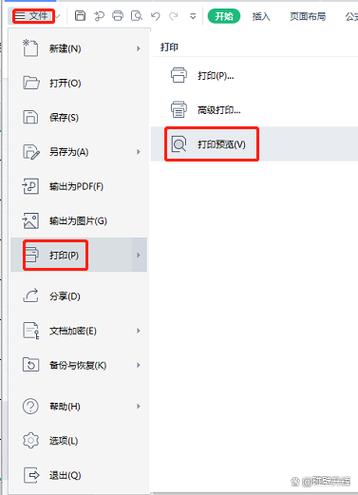

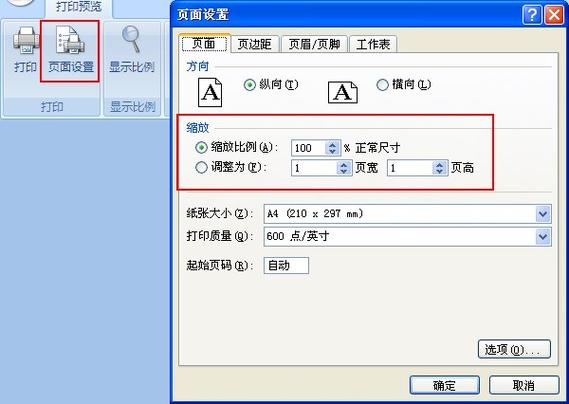
产品名:解决Excel打印预览中看不到内容的方法 Excel打印预览无法显示内容通常因页面设置不当引起。建议依次调整页面布局中的缩放比例,确保无“调整为”选项勾选;检查分页预览清除误设打印区域;并确认视图模式未隐藏行列。这些正规操作可有效恢复预览显示,保障文档正常打印输出。
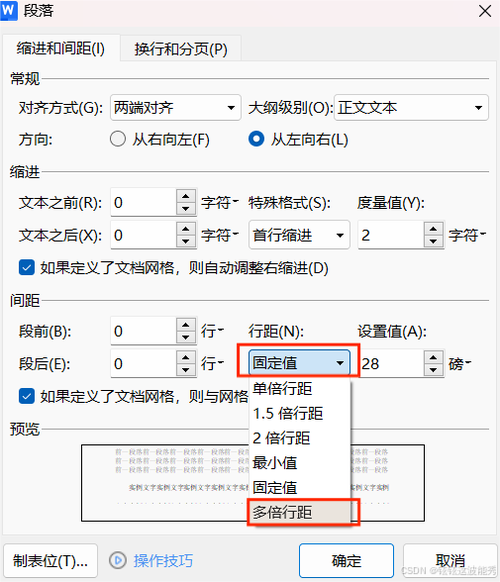
在使用WPS表格时,打印预览与实际输出不一致常让人困扰。本教程系统梳理了常见原因与有效对策,涵盖页面缩放、边距调整、隐藏行列及打印机驱动等核心问题,帮助您快速实现所见即所得的打印效果。欢迎下载学习,轻松解决表格打印难题。