
欢迎下载“苹果手机屏幕镜像怎么投屏到电视”教程,帮助您轻松将苹果手机的屏幕内容投射到电视上。无论是观看视频、玩游戏还是进行展示,都可以实现快速连接和高清显示。本教程详细介绍了多种投屏方式和步骤,适配不同品牌和型号的电视,操作简单易懂。快来下载学习,让您的苹果手机与大屏电视完美结合,享受更大的视听体验!
欢迎下载“苹果手机屏幕镜像怎么投屏到电视”教程,帮助您轻松将苹果手机的屏幕内容投射到电视上。无论是观看视频、玩游戏还是进行展示,都可以实现快速连接和高清显示。本教程详细介绍了多种投屏方式和步骤,适配不同品牌和型号的电视,操作简单易懂。快来下载学习,让您的苹果手机与大屏电视完美结合,享受更大的视听体验!
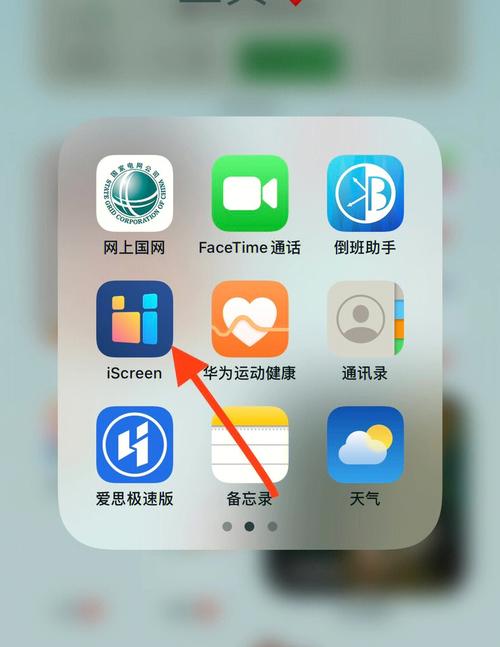
欢迎下载《苹果手机屏幕镜像到电视指南》!本指引将为您清晰呈现使用AirPlay功能,将iPhone或iPad屏幕无线投屏到智能电视或Apple TV的完整步骤。无论您是想分享照片、观看视频,还是进行演示,都能轻松实现大屏同步。图文详解,简单易懂,助您快速享受便捷的投屏体验。立即下载,尽享无线互联的乐趣!
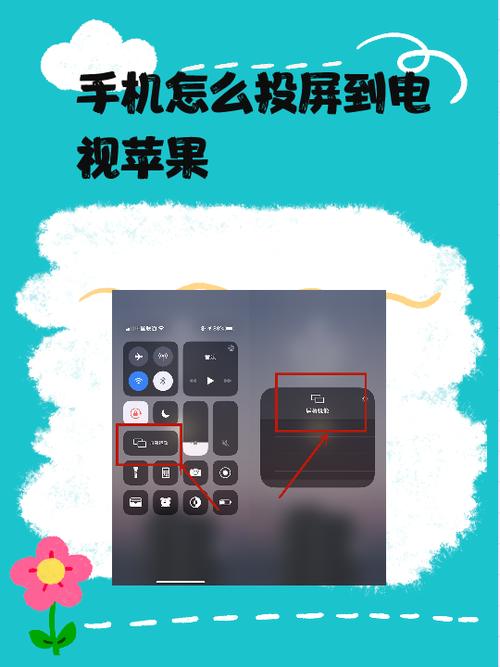
苹果手机可以镜像投屏到电视上吗:苹果手机支持通过AirPlay功能将屏幕镜像到兼容的智能电视或Apple TV上。只需确保手机与电视处于同一Wi-Fi网络,打开控制中心选择屏幕镜像即可。对于非AirPlay设备,可通过正规投屏软件如乐播投屏实现,保证操作安全合法。
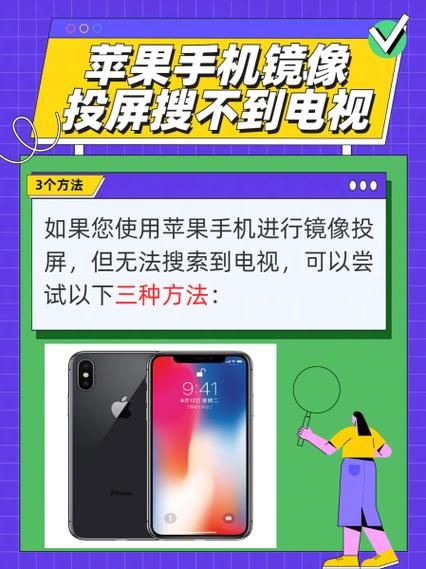
《苹果手机投屏镜像找不到电视》指用户在使用苹果设备的屏幕镜像功能时,可能因电视与手机未连接同一Wi-Fi网络、电视不支持AirPlay协议或网络设置问题,导致无法搜索到目标电视设备。建议检查网络连接、重启设备并确认电视兼容性,以确保投屏功能正常使用。
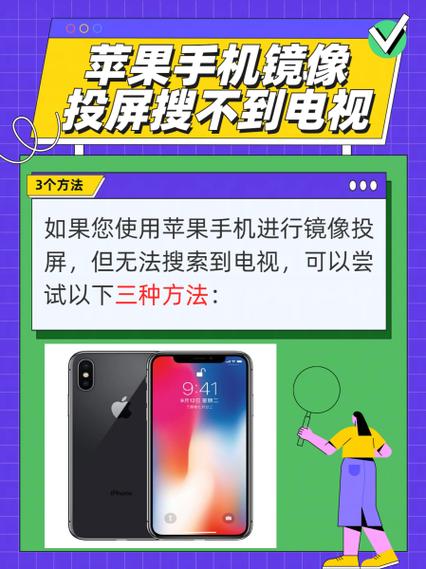
《苹果手机的镜像投屏搜索不到电视》主要介绍AirPlay功能无法搜索到电视设备的常见原因与正规解决方法。通常需确保手机与电视连接同一Wi-Fi网络,重启路由器和设备,并更新系统至最新版本。同时应检查电视是否支持AirPlay或是否需要开启屏幕镜像功能。避免使用非正规软件,通过官方设置与网络调试即可安全稳定地实现投屏。

苹果屏幕镜像投屏到电脑可通过官方功能“隔空播放”实现。确保电脑(Mac)与iPhone/iPad连接同一Wi-Fi,在控制中心点击“屏幕镜像”,选择您的Mac即可无线投屏。对于Windows电脑,可使用正规软件如“LonelyScreen”或“AirServer”,在电脑端安装后,以相同方式选择对应设备名称完成镜像。全程无需破解,安全便捷。
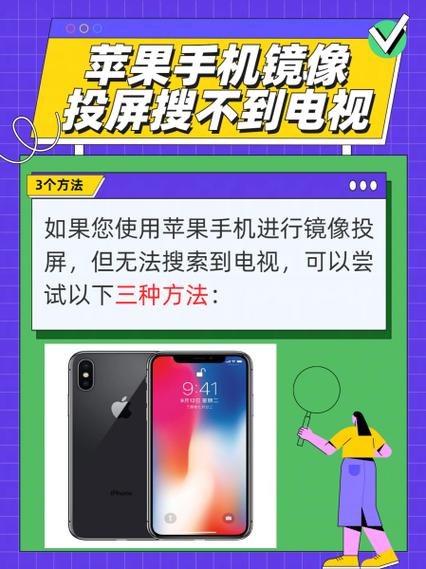
欢迎下载“苹果手机屏幕镜像搜索不到电视”——这是一款专为解决苹果设备与电视投屏连接问题而设计的实用工具。当您的iPhone或iPad无法通过屏幕镜像搜索到电视时,该应用能快速诊断网络故障、配对延迟或设备兼容性等常见障碍,并提供一键修复方案。无需复杂设置,只需跟随引导操作,即可恢复流畅的投屏体验。无论是家庭娱乐还是会议演示,它都能让您轻松将手机内容投射到大屏幕。立即下载,告别搜索不到电视的烦恼,享受无缝镜像的便捷!
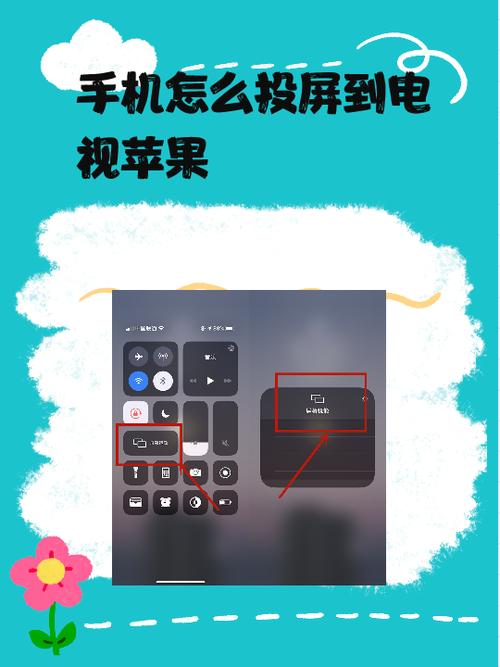
苹果镜像投屏时,将声音同步传输到电视机的方法如下: 使用AirPlay投屏时(如iPhone/iPad),声音会自动跟随画面传输至电视。确保电视或连接的音响系统为默认播放设备。 若通过有线连接(如Lightning/USB-C转HDMI适配器),声音也会通过线缆直接输出到电视,通常无需额外设置。 请注意,投屏期间请勿将手机静音,并确保电视音量已打开。