
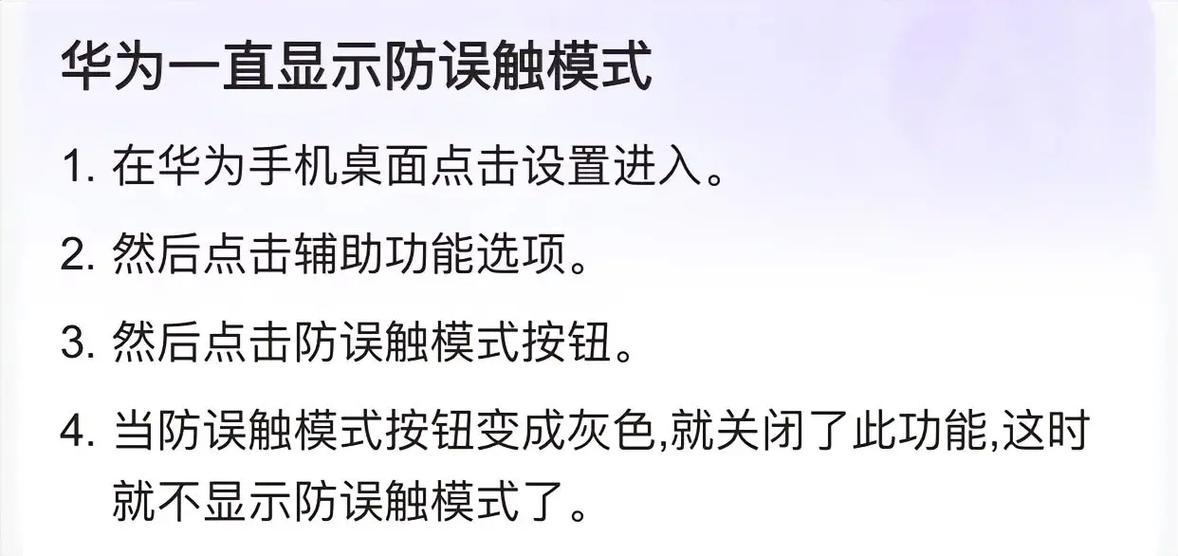
产品名:《关闭防误触模式步骤》 华为手机关闭防误触:进入“设置”,选择“辅助功能”,关闭“防误触模式”开关。苹果iPhone可在“设置”中点击“显示与亮度”,找到“抬起唤醒”或“轻点唤醒”进行管理。小米手机通常于“设置”的“锁屏”菜单中提供相关开关。不同机型路径略有差异,请根据实际系统菜单查找调整。
产品名:《关闭防误触模式步骤》 华为手机关闭防误触:进入“设置”,选择“辅助功能”,关闭“防误触模式”开关。苹果iPhone可在“设置”中点击“显示与亮度”,找到“抬起唤醒”或“轻点唤醒”进行管理。小米手机通常于“设置”的“锁屏”菜单中提供相关开关。不同机型路径略有差异,请根据实际系统菜单查找调整。
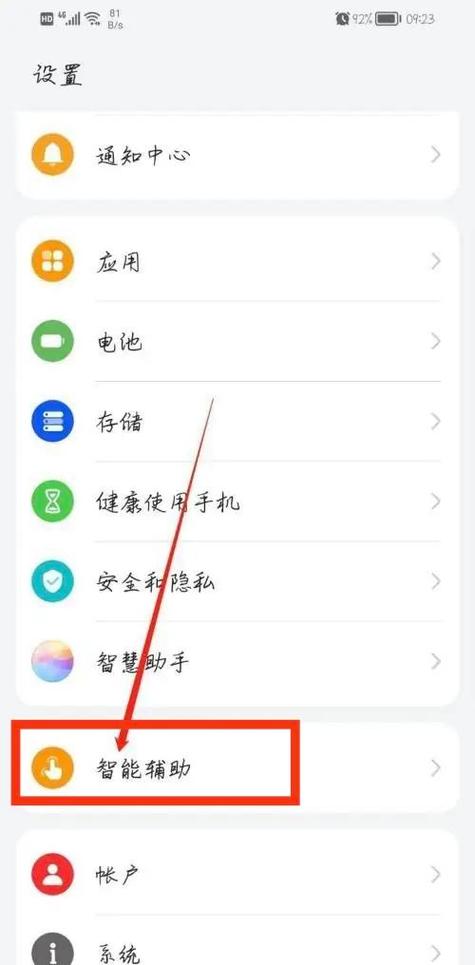
欢迎下载“华为边缘防误触关闭的三个步骤”!本指南简明扼要,教您轻松关闭华为手机边缘防误触功能。只需三步:进入设置,找到“显示与亮度”,关闭“防误触模式”;或通过开发者选项调整;若无效,可尝试系统升级。操作简单,告别误触烦恼,提升使用体验。立即下载,快速掌握技巧!
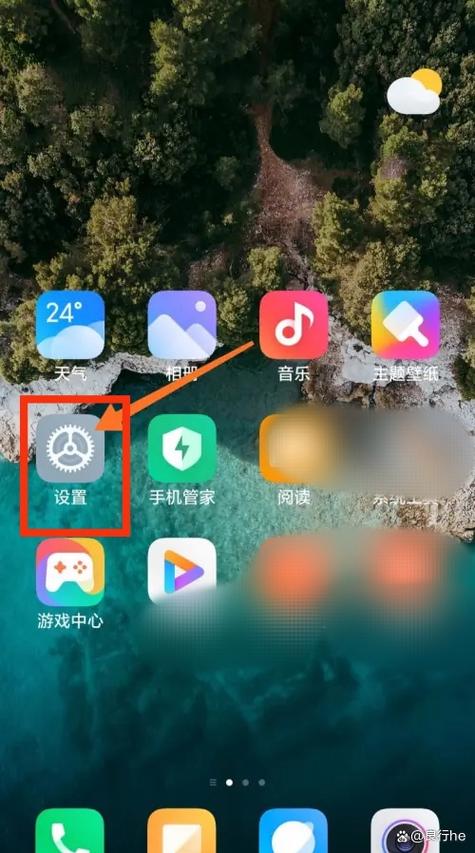
产品原名:口袋模式和防误触模式怎么关闭 正规介绍:口袋模式和防误触模式旨在防止手机在口袋或包内被误操作。如需关闭,通常可在手机系统“设置”中操作。请进入“设置”,查找“锁屏”或“辅助功能”等相关选项,在其中找到“防误触模式”或“口袋模式”的功能开关,将其关闭即可。不同品牌手机路径可能略有差异,建议在系统帮助中搜索具体指引。
oppOA3作为一款备受关注的智能手机,凭借其丰富的功能和出色的性能赢得了众多用户的青睐。然而,许多用户在使用过程中遇到过误触问题,尤其是在操作复杂或屏幕面积较大时,误触的情况尤为频繁。为了解决这一痛点,oppOA3引入了一项非常实用的“防误触模式”。本文将深入介绍该模式的作用、开启与关闭方法,以及用户在实际操作中的注意事项,帮助你轻松掌握关闭技巧,优化你的使用体验。
防误触模式,顾名思义,是一种旨在防止用户在操作过程中不小心触发误操作的辅助功能。尤其在玩游戏、阅读长文或进行多任务切换时,误触会带来诸多不便,影响使用效率。oppOA3的防误触功能通过智能识别用户的操作习惯,有效屏蔽非意图的触控区域,确保关键操作的准确性。它不仅提升了屏幕互动的精准度,还能在某些场景下延长电池续航时间,减少误操作带来的误耗。
在介绍关闭方法之前,先了解一下该功能的主要优势:
相较于市面上其他同类产品,oppOA3在防误触设计上具有以下独到之处:
许多用户在开启防误触模式后,可能发现某些操作不再符合预期,或者需要暂时关闭此功能以进行其他操作。以下是详细的关闭步骤,让你轻松掌握操作技巧:
首先,解锁你的oppOA3手机,找到主屏幕上的“设置”图标,点击进入。进入设置界面后,向下滑动,找到“辅助功能”或“特殊功能”选项(不同版本可能略有差异),点击进入。
在“辅助功能”菜单中,找到“防误触”或“误触保护”选项。部分机型可能将其归属在“触控与输入”或“屏幕设置”类别中。点击进入后,你会看到当前的防误触开启状态,以及相关的调节选项。
在防误触设置页面,通常会有一个开关按钮,标注为“开启”或“启用”。直接点击该开关,将其切换至“关闭”状态。此时,防误触功能即被禁用,屏幕的触控区域恢复正常。
关闭后,返回主界面,尝试进行一些操作,确保误触保护已被取消。如果发现屏幕反应变得更灵敏,误操作频率略有上升,也说明你已成功关闭该功能。
部分用户希望在特定场景下快速切换防误触状态。建议在“快捷操作”或“控制中心”中添加相关快捷入口,这样在需要时,可以一键开启或关闭,无需深入菜单,节省时间。
问题一:关闭防误触后,屏幕经常误触怎么办?
建议调低误触敏感度或重新设置误触屏蔽区域,确保误操作减少,同时也可以考虑在特定场景下临时开启误触保护。
问题二:无法找到防误触设置入口?
不同版本或系统定制可能路径不同,建议在“设置”中搜索“误触”或“防误触”,快速定位功能入口,或参考官方用户手册获取详细路径。
科技宅小王:我平时喜欢玩一些动作游戏,误触总让我头疼。开启防误触后,屏幕区域被锁定得很合理,玩游戏时不用担心误操作了。临时需要操作全屏时,再快速关闭,体验很顺畅。
设计狮阿杰:我经常用 oppOA3看长篇小说,手指偶尔会误触屏幕边缘。通过设置误触区域,阅读变得更专注,不会被误操作打扰。关闭功能也很方便,操作简单明了。
小李技术控:我喜欢在工作时用 oppOA3多任务操作,误触问题一度困扰我。调节误触敏感度后,效果明显,关闭模式也很直观,整体体验提升不少。
oppOA3的防误触模式是一项极具实用价值的功能,合理利用可以大幅提升操作的精准性和使用的舒适度。通过本文提供的详细步骤,你可以轻松实现该功能的开启与关闭,确保在不同场景下都能获得最佳体验。无论是游戏娱乐、阅读还是日常办公,掌握正确的操作技巧,都能让你的oppOA3发挥出最大的潜能,享受顺畅无误的智能生活。
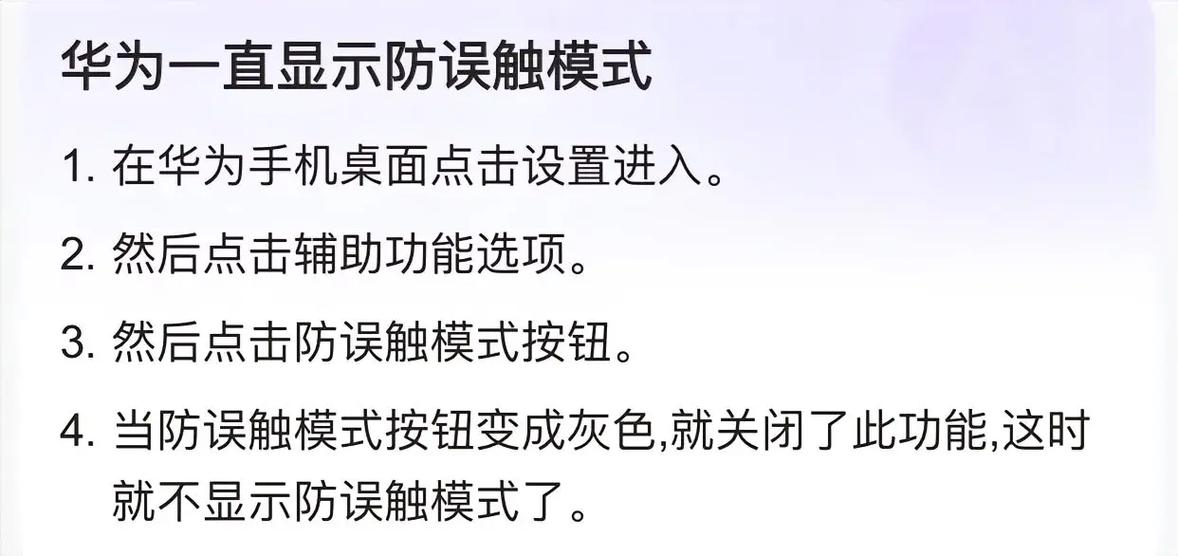
欢迎下载“防误触模式的关闭方式”!本功能专为提升您的设备使用体验而设计,通过简单步骤,即可快速关闭防误触模式,避免屏幕误操作带来的困扰。无论您是游戏玩家、办公用户还是日常使用者,都能轻松掌握关闭技巧,让操作更流畅、更自由。立即下载,体验便捷关闭方式,享受无缝触控的乐趣!
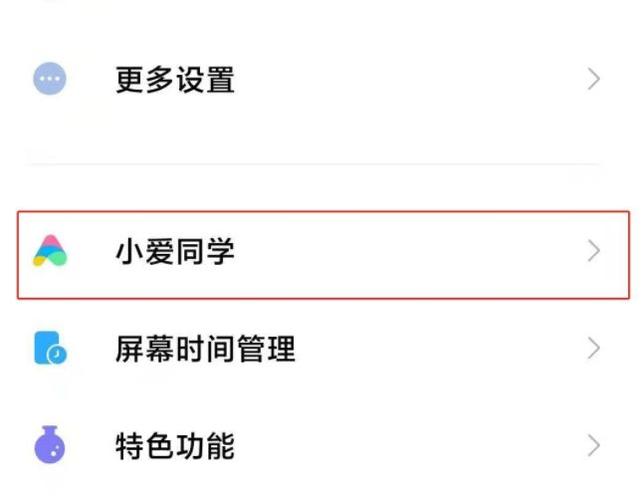
小米9防误触模式最简单三个步骤:首先进入手机“设置”界面,选择“锁屏与密码”选项;其次找到“防误触模式”功能开关;最后将其开启即可有效避免手机在口袋或包中因误触而亮屏或操作。该功能通过距离传感器智能判断使用场景,提升日常使用便利性与安全性。
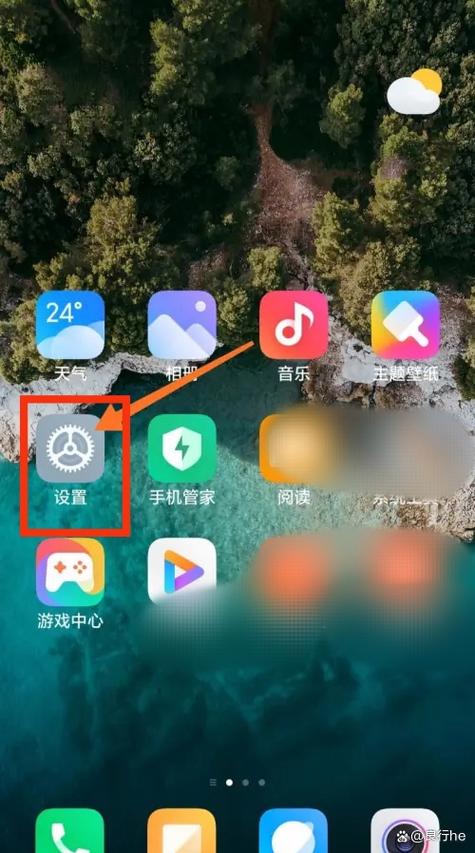
开启口袋防误触模式的步骤:以正规手机系统为例,进入“设置”菜单,找到“辅助功能”或“锁屏和密码”选项,在其中查找“防误触模式”或“口袋模式”开关,将其开启即可。该功能能有效防止手机在口袋或包中因挤压触发误操作。

想要避免手机在口袋中误触乱操作?快来了解防误触模式的设置步骤吧!只需简单几步,即可开启贴心防护,让您的手机更懂你。无论是日常使用还是运动时,都能有效防止误触带来的困扰。下载我们的指南,轻松掌握设置方法,享受无忧操作体验。现在就点击下载,开启智能防误触之旅!