
《苹果电脑鼠标滚轮怎么设置上下滚动》可在系统设置中进行自定义。接入兼容鼠标后,进入“系统偏好设置”(macOS Ventura及更新版本为“系统设置”),选择“鼠标”选项。在相关面板中,您可以找到“滚动方向:自然”的复选框。取消勾选此项,鼠标滚轮的上下滚动方向即会调整为与传统操作逻辑一致。您还可以在此界面调整滚动速度等辅助功能,以适应个人使用习惯。
《苹果电脑鼠标滚轮怎么设置上下滚动》可在系统设置中进行自定义。接入兼容鼠标后,进入“系统偏好设置”(macOS Ventura及更新版本为“系统设置”),选择“鼠标”选项。在相关面板中,您可以找到“滚动方向:自然”的复选框。取消勾选此项,鼠标滚轮的上下滚动方向即会调整为与传统操作逻辑一致。您还可以在此界面调整滚动速度等辅助功能,以适应个人使用习惯。
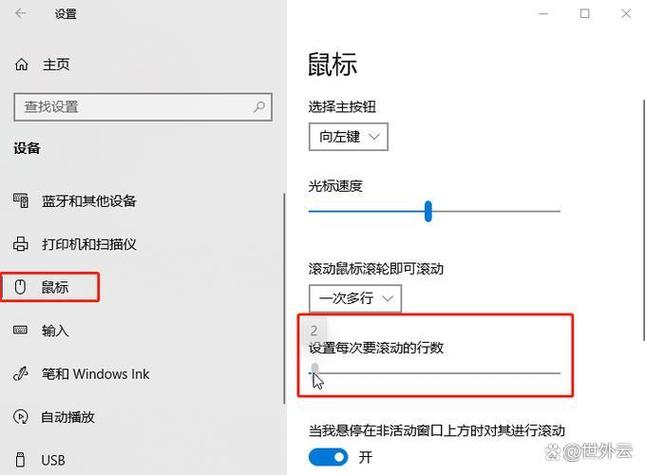
《苹果电脑鼠标滚轮怎么设置上下滚动》可在系统设置中进行自定义。接入兼容鼠标后,进入“系统偏好设置”(macOS Ventura及更新版本为“系统设置”),选择“鼠标”选项。在相关面板中,您可以找到“滚动方向:自然”的复选框。取消勾选此项,鼠标滚轮的上下滚动方向即会调整为与传统操作逻辑一致。您还可以在此界面调整滚动速度等辅助功能,以适应个人使用习惯。
《苹果电脑鼠标滚轮怎么设置上下滚动》可在系统设置中进行自定义。接入兼容鼠标后,进入“系统偏好设置”(macOS Ventura及更新版本为“系统设置”),选择“鼠标”选项。在相关面板中,您可以找到“滚动方向:自然”的复选框。取消勾选此项,鼠标滚轮的上下滚动方向即会调整为与传统操作逻辑一致。您还可以在此界面调整滚动速度等辅助功能,以适应个人使用习惯。
《苹果电脑鼠标滚轮怎么设置上下滚动》可在系统设置中进行自定义。接入兼容鼠标后,进入“系统偏好设置”(macOS Ventura及更新版本为“系统设置”),选择“鼠标”选项。在相关面板中,您可以找到“滚动方向:自然”的复选框。取消勾选此项,鼠标滚轮的上下滚动方向即会调整为与传统操作逻辑一致。您还可以在此界面调整滚动速度等辅助功能,以适应个人使用习惯。
《苹果电脑鼠标滚轮怎么设置上下滚动》可在系统设置中进行自定义。接入兼容鼠标后,进入“系统偏好设置”(macOS Ventura及更新版本为“系统设置”),选择“鼠标”选项。在相关面板中,您可以找到“滚动方向:自然”的复选框。取消勾选此项,鼠标滚轮的上下滚动方向即会调整为与传统操作逻辑一致。您还可以在此界面调整滚动速度等辅助功能,以适应个人使用习惯。
《苹果电脑鼠标滚轮怎么设置上下滚动》可在系统设置中进行自定义。接入兼容鼠标后,进入“系统偏好设置”(macOS Ventura及更新版本为“系统设置”),选择“鼠标”选项。在相关面板中,您可以找到“滚动方向:自然”的复选框。取消勾选此项,鼠标滚轮的上下滚动方向即会调整为与传统操作逻辑一致。您还可以在此界面调整滚动速度等辅助功能,以适应个人使用习惯。
《苹果电脑鼠标滚轮怎么设置上下滚动》可在系统设置中进行自定义。接入兼容鼠标后,进入“系统偏好设置”(macOS Ventura及更新版本为“系统设置”),选择“鼠标”选项。在相关面板中,您可以找到“滚动方向:自然”的复选框。取消勾选此项,鼠标滚轮的上下滚动方向即会调整为与传统操作逻辑一致。您还可以在此界面调整滚动速度等辅助功能,以适应个人使用习惯。
《苹果电脑鼠标滚轮怎么设置上下滚动》可在系统设置中进行自定义。接入兼容鼠标后,进入“系统偏好设置”(macOS Ventura及更新版本为“系统设置”),选择“鼠标”选项。在相关面板中,您可以找到“滚动方向:自然”的复选框。取消勾选此项,鼠标滚轮的上下滚动方向即会调整为与传统操作逻辑一致。您还可以在此界面调整滚动速度等辅助功能,以适应个人使用习惯。