首页
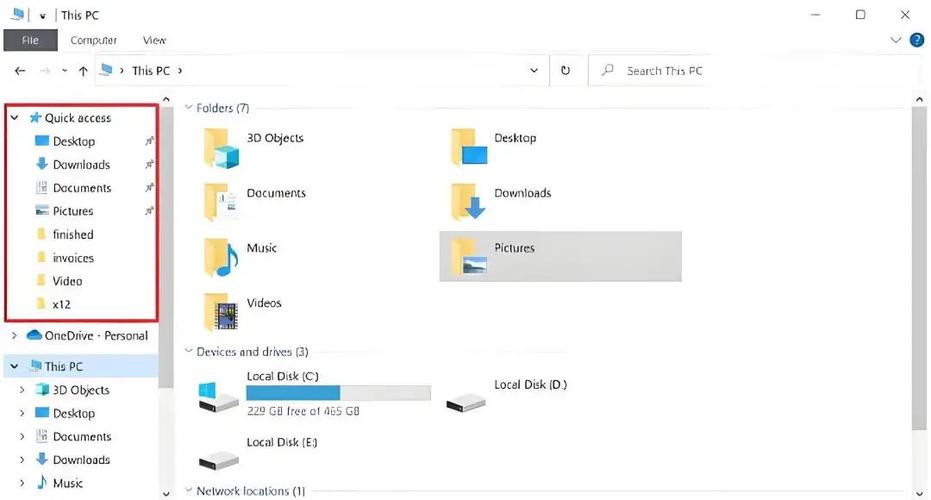
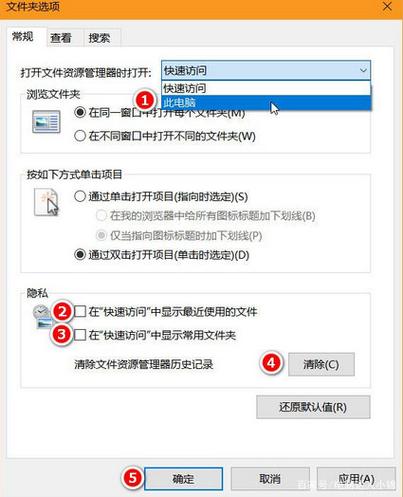
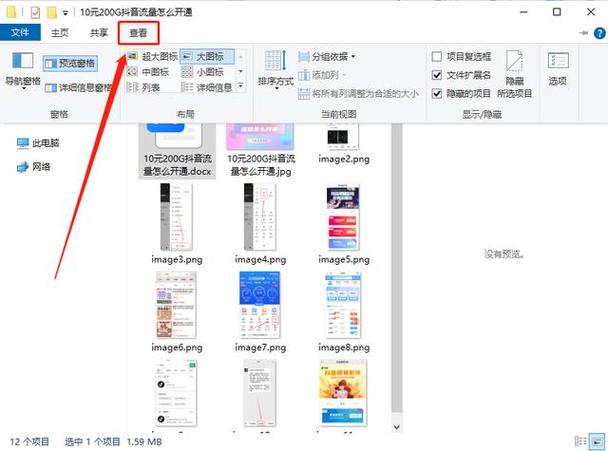
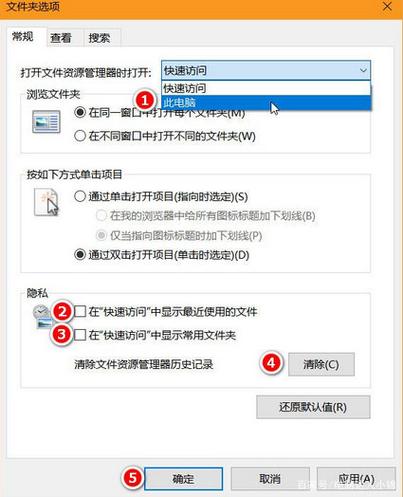
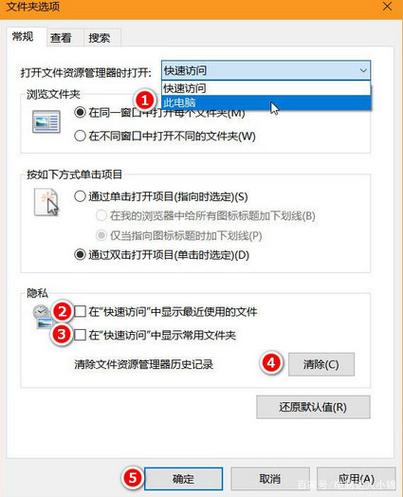
产品名:Windows关闭快速访问 介绍:Windows系统内置的“快速访问”功能可自动显示常用文件夹和最近文件。如需关闭此功能,可在文件资源管理器“查看”菜单中点击“选项”,于常规选项卡内取消“隐私”下的两个相关勾选并清除历史记录。此操作有助于保护个人隐私及简化界面显示。
热门专辑
平安保险app叫什么
黑科技网吧类的小说
p1000和p2200性能差别
幺蓝暗区直装v3.0免费版优势测评
穷小子爱上一个女老板
Windows如何关闭快速访问: 打开文件资源管理器,点击顶部“查看”选项。选择“选项”进入文件夹设置。在“常规”选项卡中,将“打开文件资源管理器时打开”的菜单内容从“快速访问”修改为“此电脑”。最后点击“应用”并“确定”保存设置即可完成。此操作能自定义您的初始视图。
《win10快速访问记录的关闭方法》是一款指导用户管理Windows 10隐私功能的实用教程。它详细说明了通过系统设置关闭文件资源管理器中“快速访问”历史记录的操作步骤,帮助用户清理或禁用自动记录功能,从而提升个人使用隐私保护。本指南遵循官方正版系统规范,适用于各类合法Windows 10用户进行个性化设置调整。
产品名:如何关闭快速访问 本介绍为正规软件操作指南。Windows系统内“快速访问”功能可通过文件夹选项菜单便捷关闭:打开资源管理器,点击顶部“查看”选项,选择“选项”进入设置界面,在“常规”选项卡中将“打开文件资源管理器时打开”的默认值从“快速访问”调整为“此电脑”,确认后即可完成设置。该操作帮助用户自定义文件管理视图,提升使用效率。
产品名:文件夹快速访问怎么关闭 如需关闭Windows系统中文件资源管理器的“快速访问”功能,可依次进入“查看”→“选项”,在“常规”选项卡内将“打开文件资源管理器时打开”的设置从“快速访问”更改为“此电脑”,最后点击确定即可完成设置调整。
WIN10关闭快速访问 快速访问是Windows 10资源管理器中的一项功能,它会自动显示常用文件夹和最近使用文件。若希望关闭它,可以打开资源管理器,在“查看”选项卡中点击“选项”。在弹出的“文件夹选项”窗口中,切换至“常规”选项卡,将“隐私”部分下的两个相关复选框取消勾选,并点击“清除”按钮删除历史记录。最后,在“打开文件资源管理器时打开”下拉菜单中选择“此电脑”而非“快速访问”,点击“确定”即可完成设置。此举有助于保护隐私并自定义使用习惯。
关闭快速访问文件夹的方法 该介绍旨在提供系统功能的合法使用指导。在Windows操作系统中,用户可通过“文件资源管理器”选项调整视图设置,取消“快速访问”的默认显示,改为直接打开“此电脑”。此方法不涉及任何第三方软件修改,仅利用系统内置隐私与个性化设置,帮助用户规范文件夹访问逻辑,提升使用体验。
“关闭访客记录快速访问”是一款旨在优化社交平台使用体验的工具软件。其主要功能在于允许用户自主选择是否在访问他人主页时留下浏览痕迹,从而保护个人隐私。该产品通过合规的软件设置来实现这一目的,倡导用户在尊重平台规则的前提下合理管理自身的数字足迹。它侧重于提供便捷、合法的隐私控制选项,而非干涉或破坏平台正常运营。
欢迎下载《Win10怎么关闭快速访问功能》指南!本教程将手把手教您轻松关闭文件资源管理器中的快速访问,让系统启动更清爽、隐私更安全。操作简单,步骤清晰,适合所有Win10用户。立即获取,快速掌握实用技巧,优化您的电脑使用体验!
欢迎下载《Win10系统怎么关闭快速访问功能》!本教程将手把手教您轻松关闭Win10文件资源管理器中的“快速访问”功能,让您告别频繁弹出的常用文件夹与最近文件,彻底保护个人隐私。无论您是电脑新手还是老用户,只需几步简单操作,就能让系统界面更清爽、更符合您的使用习惯。内容简洁明了,步骤清晰,一看就会。快来下载体验,立即优化您的Win10系统吧!