首页
《台式电脑如何取消飞行模式?为什么会》是一份实用指南,简明解答台式机飞行模式无法关闭的常见困惑,并逐步教您通过设置、设备管理器或命令提示符快速恢复网络连接。无论您是遇到开关灰显、无线消失还是驱动异常,这份资料都能帮您排忧解难。欢迎下载阅读,轻松搞定台式电脑的飞行模式问题!
热门专辑
苹果手机屏幕边缘开缝了
虫娘游戏(全解锁)
米家换手机了怎么把原来的设备迁移
钉钉流程评论怎么撤销
b站注销自己直播间
本教程详细讲解了台式电脑取消飞行模式的几种方法,包括通过任务栏网络图标、设置中心或键盘快捷键操作。无论您遇到飞行模式无法关闭或图标消失等问题,都能找到解决方案。欢迎下载这份实用指南,轻松解决电脑网络连接困扰。
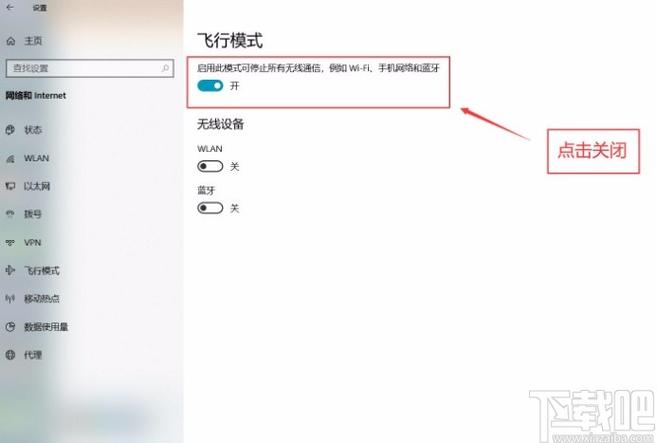
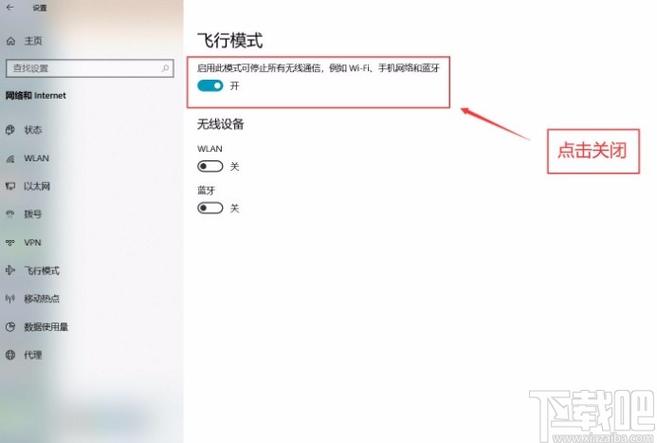
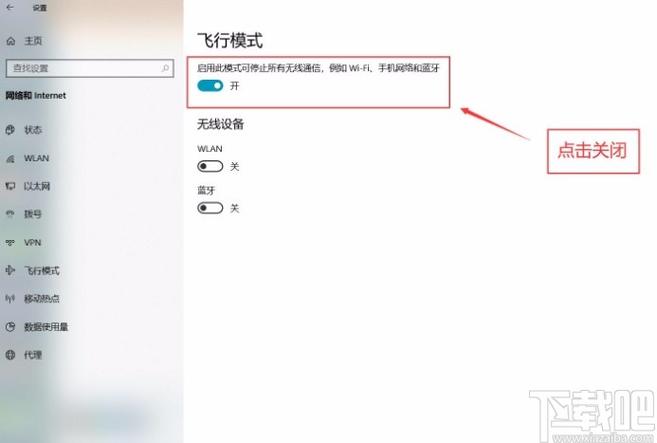
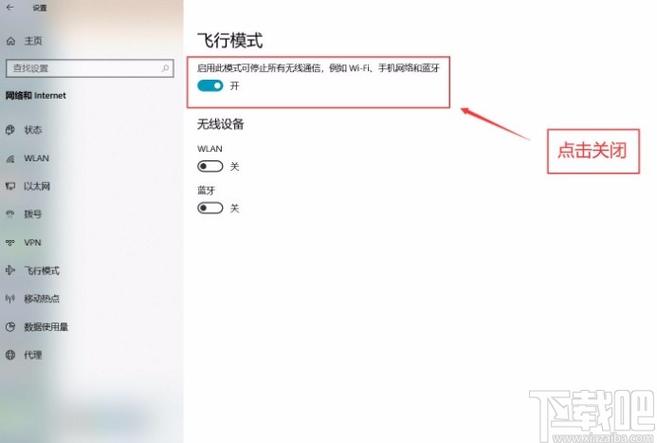
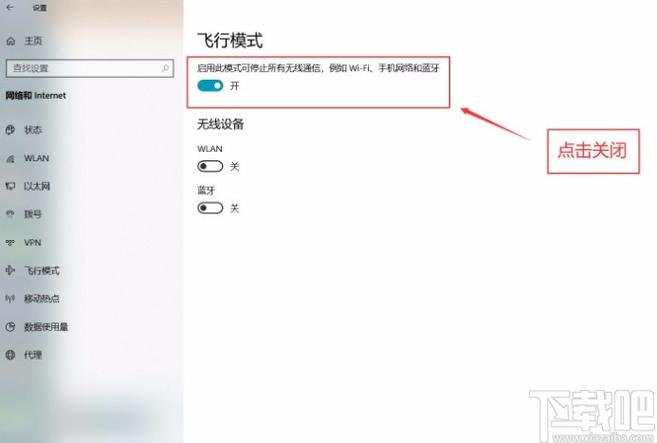
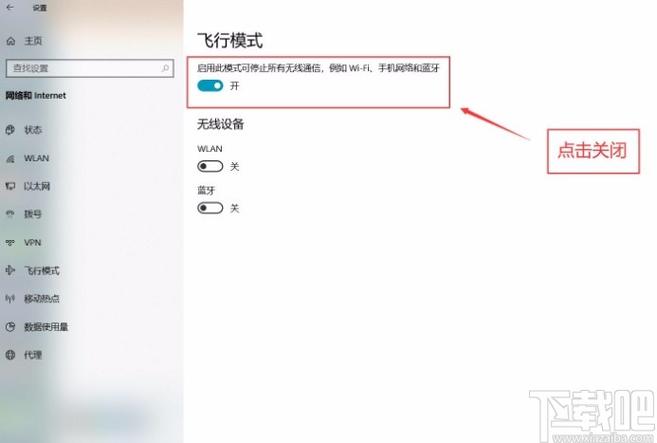
台式电脑出现“飞行模式”无法关闭时,可尝试以下操作取消: 1. **检查物理开关**:部分键盘或机箱设有飞行模式快捷开关,确保未误触。 2. **系统设置关闭**: - Windows系统:点击通知中心图标(右下角),确认关闭飞行模式;或进入“设置”>“网络和Internet”>“飞行模式”中关闭。 3. **网络适配器重置**: - 右键点击开始菜单,进入“设备管理器”,找到“网络适配器”,禁用后再启用无线网卡驱动。 4. **重启电脑**:若上述无效,重启系统可恢复网络模块状态。 若仍无法解决,可能与驱动故障或系统更新有关,需检查驱动或系统修复。
欢迎下载《如何取消电脑飞行模式》!本指南用最简洁的步骤,帮你快速解决电脑飞行模式卡住或无法关闭的问题。无论你是Windows还是Mac用户,都能在这里找到对应的操作方法,涵盖快捷键、设置面板、设备管理器等多种实用技巧。跟着指引操作,轻松恢复网络连接,让电脑回归正常状态。立即获取,告别飞行模式困扰!
台式电脑win10取消飞行模式 本产品为Windows 10系统辅助工具,旨在帮助用户在台式电脑上便捷管理无线连接功能。通过系统内置设置与驱动检测,可协助解决飞行模式无法正常关闭的问题,确保网络适配器稳定启用。建议通过官方系统更新或硬件制造商支持获取安全解决方案,以维护设备合规性与数据安全。
台式联想电脑取消飞行模式 该产品为联想台式机用户提供的正规系统工具,用于在特定需求下手动禁用无线射频功能(如飞行模式)。它通过官方许可的驱动或系统设置调整,确保符合安全规范,协助用户在需完全关闭Wi-Fi与蓝牙时快速操作,避免软件冲突或节省能耗,适用于会议、测试等需屏蔽信号的场景。
产品名:台式电脑如何关闭飞行模式 台式电脑关闭飞行模式主要通过系统网络设置完成。在Windows系统中,点击任务栏网络图标,确保“飞行模式”开关处于关闭状态。若未显示,可进入“设置”>“网络和Internet”手动关闭。此外,检查物理网络连接及路由器状态,并更新网卡驱动程序,以确保网络功能正常恢复。
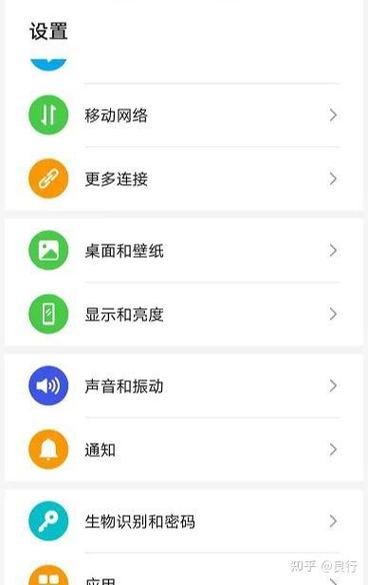
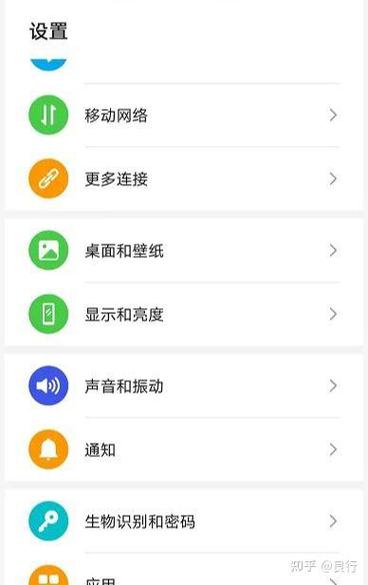
**《如何取消华为手机的飞行模式》**产品介绍:本功能为华为手机系统内置常规设置,旨在指导用户安全合规地操作设备。要关闭飞行模式,您可从屏幕顶部下滑打开控制中心,点击飞机图标即可关闭;或进入“设置”-“移动网络”,手动关闭飞行模式开关。操作后,手机将自动恢复正常的无线通信功能。
《华为手机飞行模式如何取消》为您提供最简明的操作指南。无论您是误触开启,还是使用后忘记关闭,只需从屏幕顶部下滑打开控制中心,点击纸飞机图标即可快速恢复信号。若图标无反应,可进入设置,在移动网络或无线和网络中找到飞行模式并手动关闭。本指南图文清晰,步骤详细,让您轻松解决联网问题,重新畅享通话与网络服务。欢迎下载使用,即刻摆脱无网困扰!