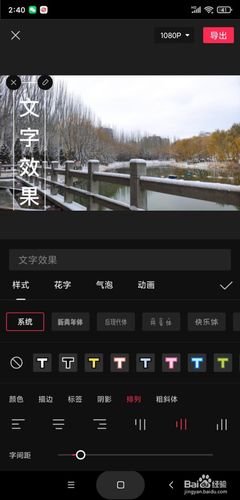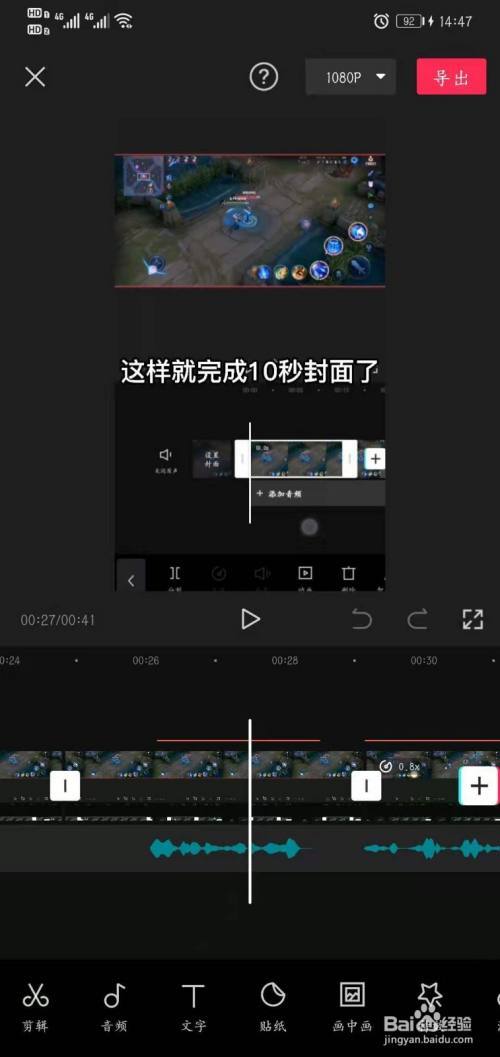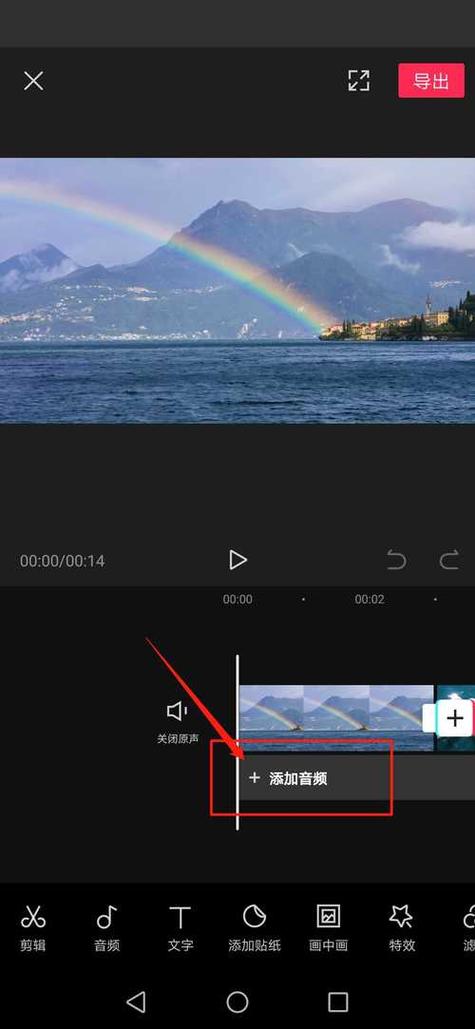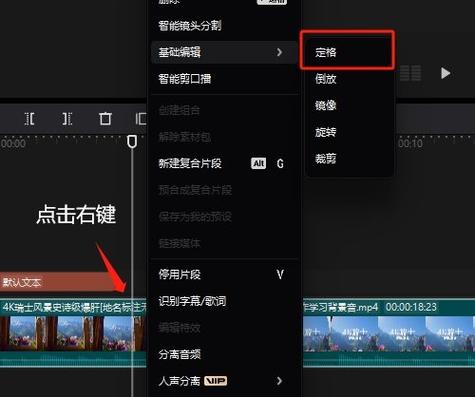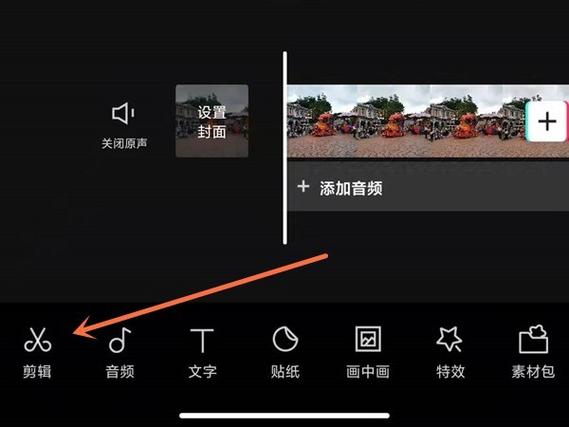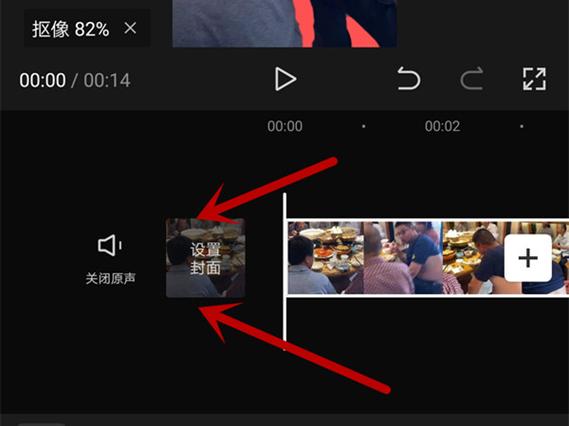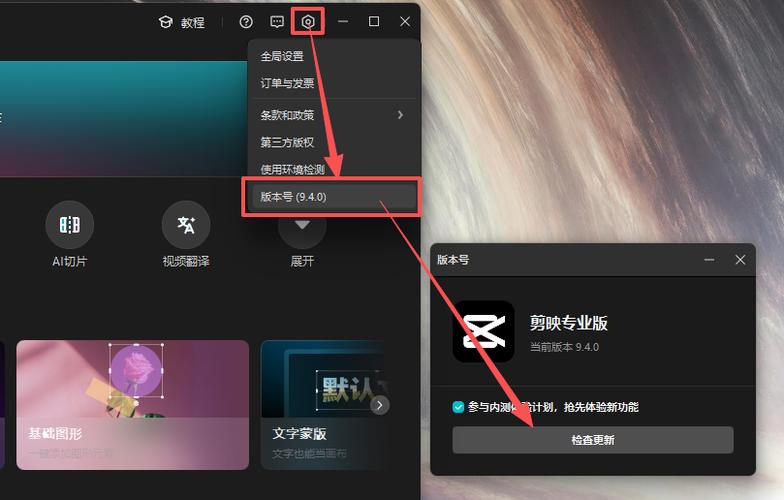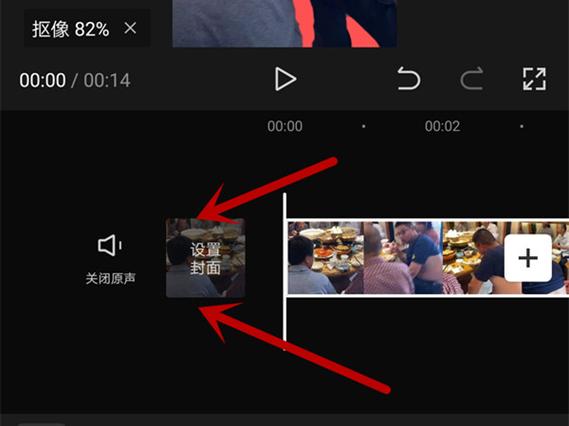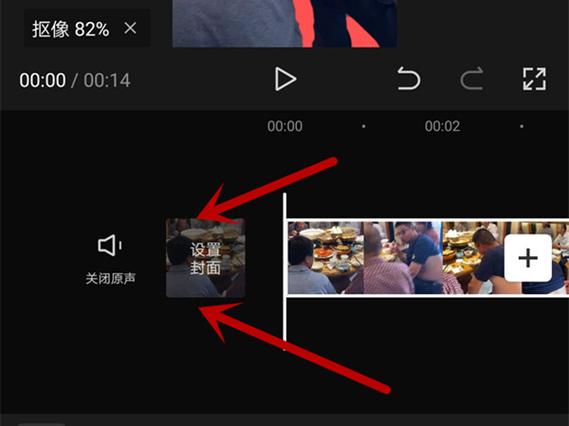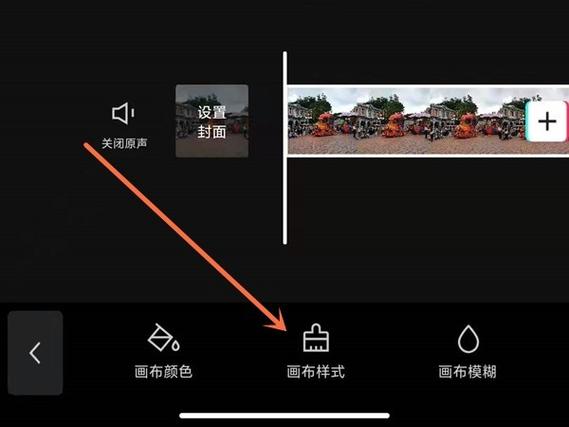
还在为视频封面发愁吗?电脑版剪映轻松帮你搞定!只需导入素材,在时间轴找到心仪画面,右键选择“导出帧”即可保存为封面。想更自由?点击封面区,从本地选图或自定义文本特效。高清分辨率、横竖比例一次调整,让你的视频初次亮相就抓住眼球。赶紧下载电脑版剪映,解锁设置封面的高效秘籍吧!
立即下载剪映是一款广受欢迎的视频编辑工具,凭借其简洁直观的界面和丰富的功能,成为众多内容创作者、学生以及专业人士的首选软件。它主要适用于短视频、Vlog制作、教学视频和社交媒体内容的编辑。用户可以轻松导入素材,进行剪切、拼接、添加特效、字幕、音乐,以及一键导出成品视频,帮助用户快速实现创意表达。尤其是在当前短视频盛行的背景下,剪映为用户提供了一个低门槛、高效率的创作平台,解决了传统视频编辑软件操作繁琐、学习曲线陡峭的问题。
许多用户在使用剪映进行视频封面设置时,发现导出的视频封面与预设的封面不符,甚至出现封面为空或不正确的情况。这一问题困扰着不少创作者,影响了视频的整体表现和观感体验。实际上,这背后涉及到剪映在封面设置、导出流程以及文件格式兼容性等多个环节的细节问题。理解这些技术细节,有助于用户避免误区,确保封面效果与预期一致。
在剪映中设置封面,通常包括两步:一是编辑视频内容时选择合适的画面作为封面,二是在导出时确认封面设置。然而,很多用户忽视了导出设置中关于封面选项的调整,或者在导出后未能正确保存封面信息。常见的误区包括未在导出前手动指定封面图片、导出格式不支持封面预览、以及未清楚理解剪映自动封面生成机制。正确操作流程应为:在视频编辑完成后,进入“导出”界面,选择“封面设置”,明确指定封面图片,确保导出参数中启用封面保存选项。
导出后封面不一致的问题,根源主要在于剪映的封面生成机制和导出文件格式的兼容性。剪映在导出过程中,通常会将所选封面图片嵌入到视频文件的元数据中,或者在某些格式(如MP4)中自动生成预览帧作为封面。而如果用户在设置封面时未明确操作,或导出格式不支持封面元数据的嵌入,就会造成封面显示异常。此外,文件的压缩算法、封面图片的尺寸和编码方式,也会影响最终视频封面的显示效果。例如,某些播放器或平台只读取视频文件的第一帧作为封面,这就可能导致封面内容与预期不符。
为了避免封面与预期不符,用户应按照以下步骤操作:
此外,建议在导出后,用专业的视频编辑软件或图片查看工具检查封面信息,确保封面已正确嵌入视频文件中。
剪映在界面设计上注重简洁易用,用户即使是初学者也能快速上手。其交互逻辑合理,操作流程直观,尤其是在封面设置和导出流程中,提供了明确的引导步骤。性能方面,剪映充分利用硬件加速技术,保证在高分辨率素材处理、特效渲染和导出速度上表现优异。与竞品相比,剪映的最大亮点在于其智能化推荐功能和自动封面生成能力,极大地降低了操作难度,同时保证输出质量。
使用剪映进行封面设置时,为确保导出后封面效果完美,建议遵循以下实用技巧:
通过这些细节操作,可以最大程度上避免封面与预期不符的问题,提升视频的整体专业度。
科技宅小王:“我经常用剪映做短视频,之前遇到封面不一致的问题挺烦的。按照官方指南操作后,封面完全符合预期,效果提升不少。”
设计狮阿杰:“界面设计非常友好,封面设置也很直观。导出后封面稳定,没有出现过差异,值得推荐。”
视频达人李明:“我在用剪映导出视频时,特别注意封面设置,确保格式选择正确。这样导出的视频封面就不会跑偏了,效率也更高。”
小白用户婷婷:“刚开始用剪映,遇到封面不显示的问题。后来按照教程逐步操作,现在导出的视频封面都很满意,学习成本低。”