欢迎下载《解除屏幕键盘模式》!这是一款轻量级实用工具,能一键隐藏系统自带屏幕键盘,释放屏幕空间。无论你在平板上使用外接键盘,还是讨厌触屏输入干扰,这款软件都能轻松解决。操作简单,启动即生效,兼容主流Windows设备。现在下载,让输入体验更纯粹、更高效!
立即下载在现代数字生活中,无障碍屏幕模式为视障人士和特殊用户提供了极大的便利。它通过调整界面显示、放大文字或开启语音朗读,帮助用户更容易地与设备互动。然而,随着使用时间的增长,有时我们会遇到需要关闭或解除这一模式的场景,比如想恢复正常操作或遇到设置冲突。本文将深入探讨无障碍屏幕模式的解除方法,从软件原理到具体操作步骤,帮助你轻松应对相关问题。
无障碍屏幕模式是一种专为提升特定用户群体使用体验设计的辅助功能。它通过调整界面元素、放大文本、启用语音反馈等措施,确保视障、听障或行动不便的用户能够顺畅操作设备。无论是在阅读长文、浏览网页,还是使用应用程序时,这一模式都能提供更友好的交互环境。特别适合老年人、视障人士或在特定场合下需要集中注意力的用户,解决他们在操作中的痛点,提升整体使用便利性。
关闭或解除无障碍屏幕模式后,用户可以恢复到标准界面的自然显示,享受更流畅、无干扰的操作体验。具体来说,主要功能亮点包括:
不同于普通的屏幕调整工具,无障碍屏幕模式具有以下显著特色:
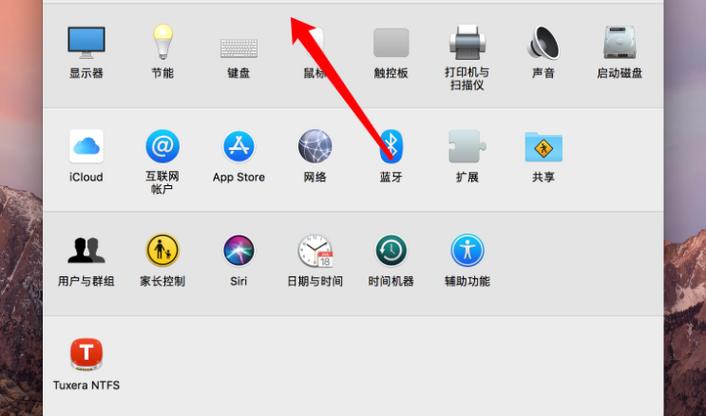
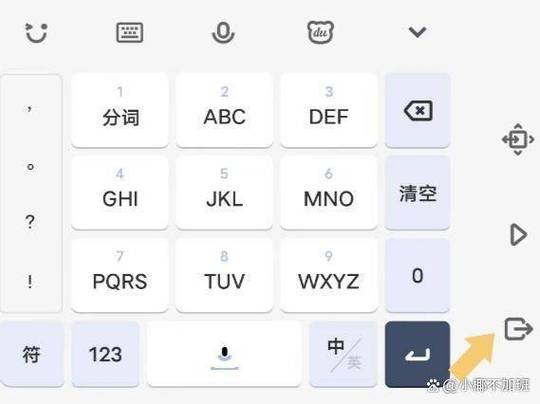
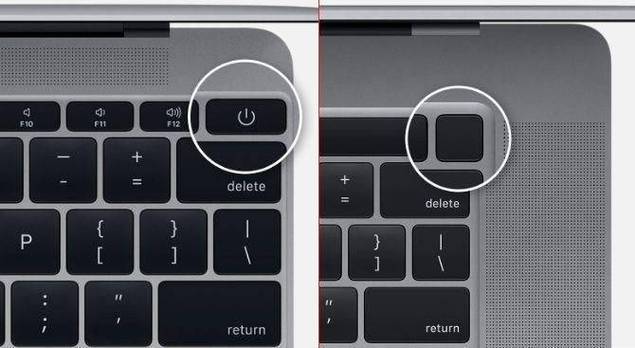
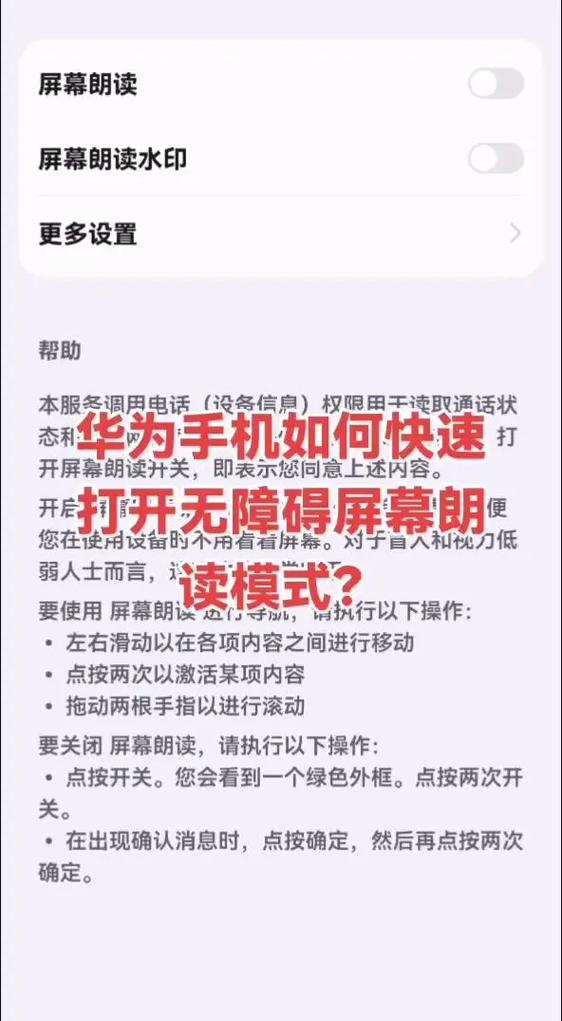
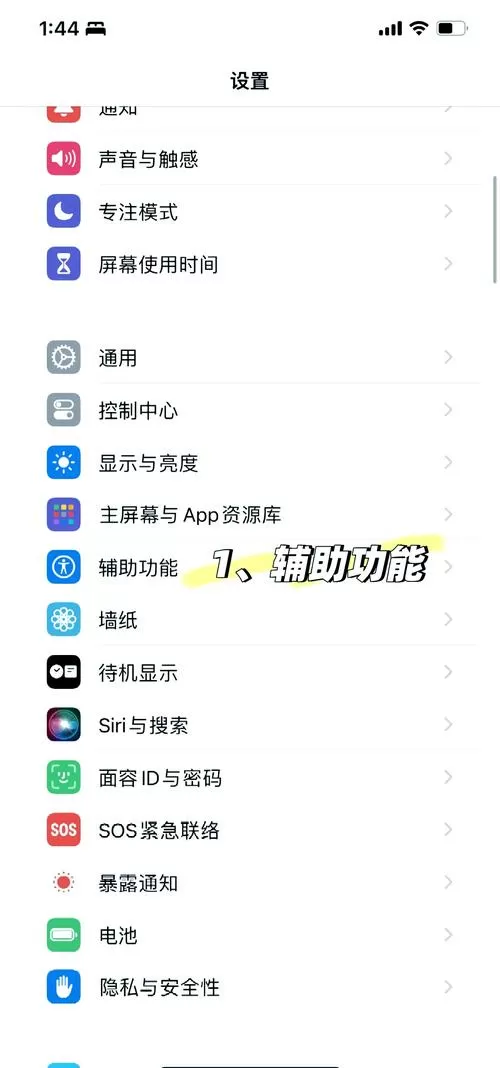
想要关闭无障碍屏幕模式,其操作步骤因设备和软件版本不同而略有差异。以下提供详细的操作指南,帮助你高效完成解除操作:
在解除无障碍屏幕模式过程中,用户可能遇到一些常见问题。以下为你提供解决方案:
部分设备或系统版本中,无障碍功能可能被隐藏或限制。建议通过搜索功能输入“无障碍”或“辅助功能”关键词,快速定位设置入口。同时,确保系统已更新到最新版本,以获得完整的辅助功能支持。
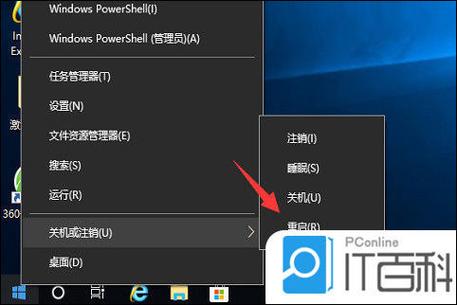
如果通过快捷按钮无法关闭,建议直接进入设备设置菜单,手动关闭相关辅助功能。此外,重启设备有时也能解决临时的操作异常问题。
确认所有相关功能已完全关闭,特别是在多项无障碍功能同时开启的情况下。必要时,尝试重置辅助功能设置,或恢复出厂设置(注意备份数据)。
如果解除后界面出现异常或卡顿,建议清除应用缓存或重启设备,确保系统资源得到合理释放和重新加载。
“科技宅小王”表示:“之前一直用无障碍模式,感觉界面太大,操作不方便。按照指南关闭后,界面变得清爽,操作流畅多了。”
“设计狮阿杰”提到:“在使用过程中,偶尔会误触辅助功能,关闭后感觉整个体验更自然,特别是对我这类普通用户来说,操作更顺畅。”
“生活达人李明”分享:“家里老人用手机时启用了无障碍功能,帮他关闭后,界面更适合老年人操作,使用体验更佳。”
“技术控小李”说:“知道怎么解除后,自己可以灵活切换,无障碍和普通界面随心所欲,省去了很多烦恼。”
“用户小芳”表示:“刚开始不懂怎么关闭辅助功能,按照步骤操作后,轻松搞定,感觉学习到了不少实用技巧。”