首页
欢迎下载《CAD如何设置零点坐标》指南!本教程将教你轻松掌握CAD中零点坐标的设定方法,通过简单步骤调整绘图原点,提升设计效率。无论你是新手还是老手,都能快速上手,解决坐标定位难题。立即下载,开启精准绘图之旅!
热门专辑
时间停止男子 像素风桃子移植全新冒险与挑战带你破解无限配额
苹果手机动态壁纸怎么换
如何下载win7到u盘启动盘
青金石的功效与作用
气质好和漂亮哪个更吸引人
在CAD绘图过程中,精确设置指定点坐标是提升效率与准确性的关键。本教程将详细讲解如何通过命令行输入、对象捕捉及动态输入等方式,快速设定点的绝对坐标、相对坐标或极坐标。无论您是初学者还是老手,掌握这些技巧都能让绘图更加得心应手。欢迎下载《CAD指定点坐标如何设置》指南,轻松学会坐标定位,让设计工作事半功倍!
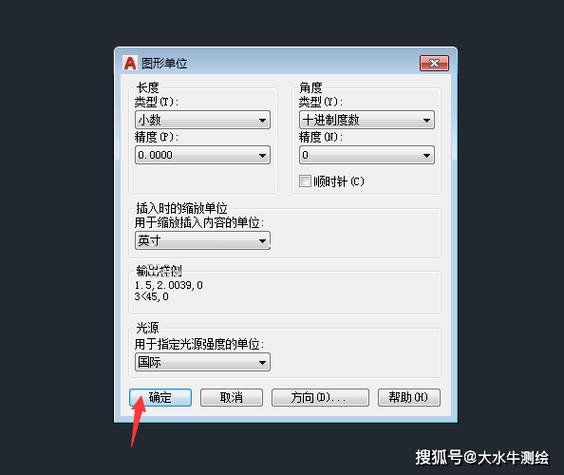
《CAD如何设置坐标小数点后三位》 在CAD软件中,精确设置坐标显示可通过以下步骤完成:首先进入“单位”设置(命令UNITS),在“长度”或“角度”精度选项中,选择“小数”格式并将精度调整为“0.000”。此操作可确保坐标值显示至小数点后三位,适用于工程制图与精准设计。建议使用正版CAD软件以获得稳定功能与技术支持,保障设计工作的合规性与安全性。
欢迎下载“CAD如何通过2个点坐标建立坐标系”教程!本教程详细介绍了在CAD软件中,利用两个点的坐标快速建立自定义坐标系的方法。通过简单的步骤和示意图,帮助用户掌握点坐标的输入与坐标系的定位技巧。无论是工程设计、建筑绘图还是制图标注,掌握这一技巧都能提升工作效率。快来下载学习吧,让你的CAD操作更加灵活高效!
“CAD中左下角坐标显示如何设置”这一操作适用于各类CAD正版软件。用户可在软件界面底部状态栏找到坐标显示区域,右键点击并选择“设置”或“选项”,在其中调整坐标显示的格式、精度及动态更新等参数。建议使用官方许可版本以获得稳定功能与技术支持,遵守版权法规,确保设计工作的规范与安全。
cad如何点坐标标注:在CAD软件中,可通过标注工具精确标注点的坐标值。操作时先启用标注命令(如ID查询坐标或专门标注工具),选择目标点后,软件将自动生成包含X、Y、Z值的坐标标注,并可自定义文字样式与位置,适用于工程绘图与地理定位等专业场景。
产品名:CAD上面如何展一个坐标点 在CAD软件中展绘坐标点需先设置单位与坐标系。通常使用“点”命令,在对话框直接输入X、Y、Z坐标值完成精准定位。为提升效率,可通过脚本批量导入坐标数据生成点,或结合特定工具实现坐标展绘自动化,适用于工程制图与测绘作业。
cad如何根据已知坐标画点 在CAD软件中根据已知坐标绘制点的方法为:首先启用“点”绘图命令,随后在命令行中直接输入该点的精确X,Y,Z坐标值(如输入“100,200,0”)并按回车确认,即可在指定位置生成点。为确保点位可见,建议预先通过“格式-点样式”设置清晰的显示图标。此方法广泛适用于工程制图、测绘等需精确定位的正规设计场景。
cad如何输入带坐标的点 在CAD软件中,输入带坐标的点需使用绝对或相对坐标方式。绝对坐标直接输入X,Y值,如“100,200”;相对坐标则需加上@符号,格式为“@100,200”,表示相对于上一点的偏移。通过命令行或动态输入框键入坐标后,按回车键即可精确放置点。此功能是进行工程设计和绘图的基础操作之一。
产品名:在cad中如何输入坐标点 在CAD软件中,可通过键盘在命令栏直接输入坐标来精确定位点。常用方法包括: 1. 绝对坐标:直接输入“X,Y”格式,如“100,50”。 2. 相对坐标:输入“@ΔX,ΔY”格式,如“@30,-20”,表示相对于上一点的偏移。 3. 极坐标:输入“@距离<角度”格式,如“@100<45”。 这是使用合法授权CAD软件进行精确绘图的基础操作,能有效保障设计准确性与数据安全。