首页
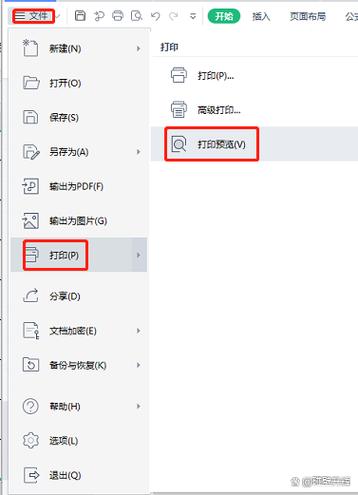
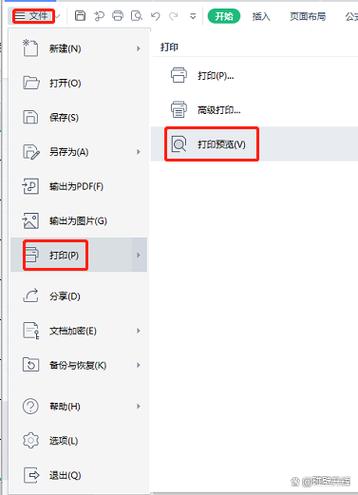
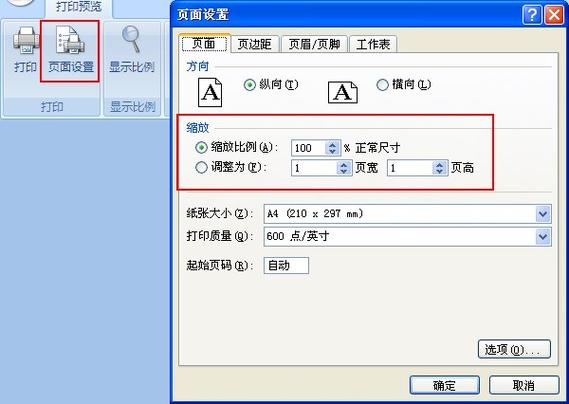
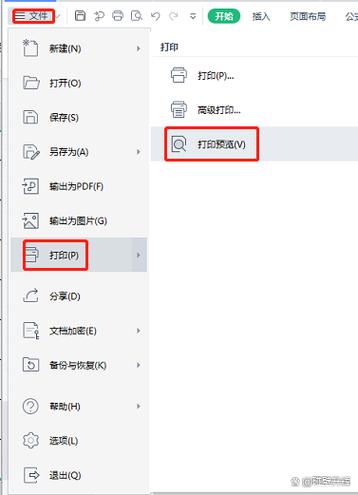
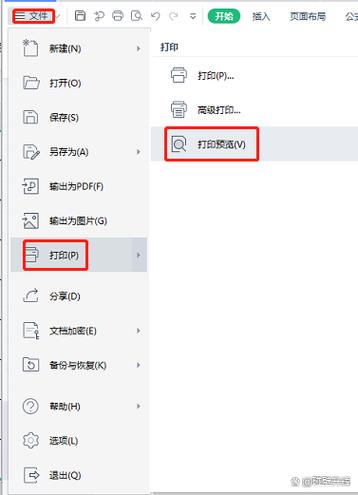
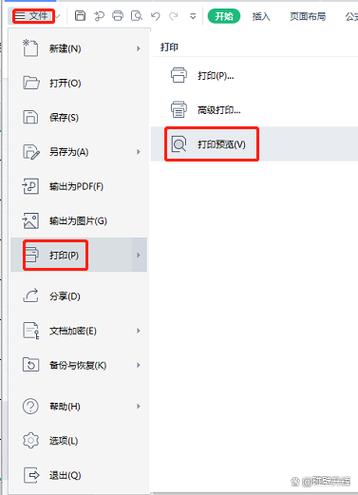
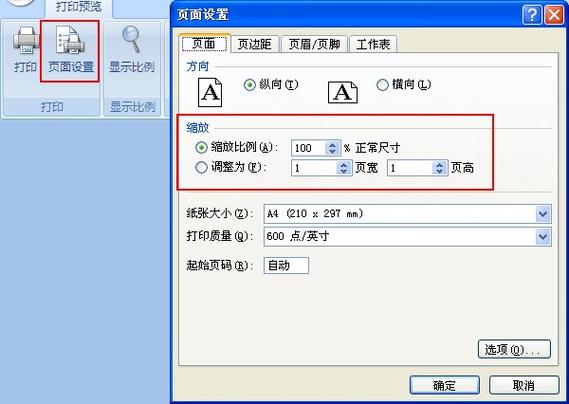
《打印预览显示不全的解决方法》介绍: 当打印预览显示不全时,可尝试调整页面缩放比例、检查页面边距设置,或更新打印机驱动程序。此外,在文档软件中选用“适应页面”选项,并确保文档内容未超出打印区域。若问题持续,建议使用正版办公软件(如WPS或Microsoft Office)的官方修复工具进行排查,以获得稳定可靠的技术支持。
热门专辑
羊驼怎么在家里养
我的世界烦人的村民模组生存下载
广电网络中断但是能看电视剧怎么解
电子杂志大师
带圈数字符号1到100怎么输入
您是否曾因打印预览时表格内容显示不全而烦恼?我们的《打印预览表格内容显示不全的解决方法》文档,为您提供清晰、实用的排查与修复技巧,涵盖常见软件设置、页面布局调整及兼容性优化。立即下载,轻松解决打印难题,让表格完美呈现!
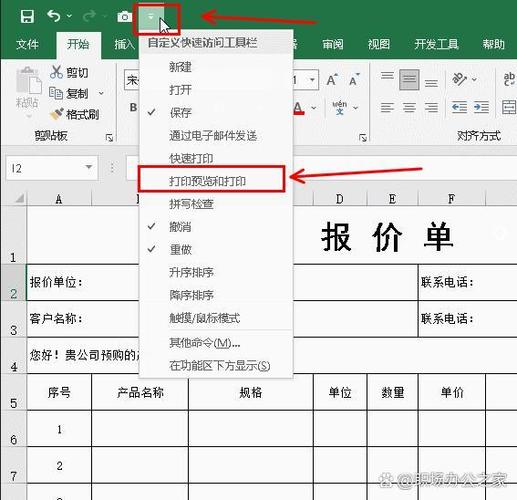
产品名:打印预览时表格内容不显示的解决方法 该问题通常由打印设置或软件兼容性导致。建议依次尝试:检查“页面布局”中的打印区域设置,确保表格未被排除;在“文件-选项-高级”中勾选“打印在Excel中的图形”等选项;更新打印驱动程序至最新版本;将文档另存为PDF格式后再进行打印预览。若使用正版办公软件,可通过官方修复工具重置打印相关模块。
产品名:打印预览不显示文字的解决方法 当打印预览无法显示文字时,通常与字体缺失、驱动问题或软件设置相关。建议您首先检查系统字体是否完整,并尝试重新安装打印机驱动程序。其次,在相关办公软件的打印设置中,将字体替代或图像打印选项进行调整。此外,更新软件至官方最新版本也能有效修复此类兼容性故障。
欢迎下载《WPS表格内容打印预览显示不全的设置方法》!本指南专为解决打印预览时内容缺失问题而设计,提供清晰步骤:调整页面缩放比例、设置打印区域、优化列宽行高,以及检查页边距和分页符。无论您是新手还是老用户,都能快速掌握,确保表格完整打印。立即下载,告别预览不全烦恼,提升办公效率!
打印预览和实际打印不一致的解决方法。 首先检查打印机驱动,建议从官方渠道更新最新版本。其次,在打印设置中确认纸张尺寸、方向与预览一致,并尝试以“打印为图像”方式输出。对于复杂文档,可先导出为PDF格式再打印。同时,检查应用程序自身打印选项,确保缩放比例设置为100%。这些步骤通常能有效解决显示与输出差异问题。
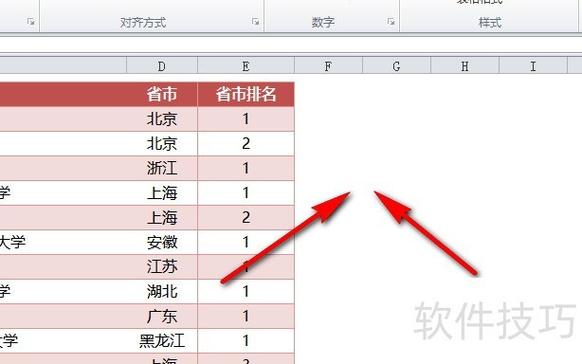
产品名:《Excel虚线外预览不显示的解决方法》 该问题通常由页面布局设置或打印区域限制引起。您可依次检查以下正规解决方案:首先在“页面布局”选项卡中,点击“打印区域”清除现有设置;接着在“视图”选项卡切换至“分页预览”,手动调整蓝色边框以包含所有数据;最后通过“文件-选项-高级”找到“显示分页符”并取消勾选。这些操作可帮助您完整显示打印预览内容,确保文档合规打印。
“解决打印显示不全的方法”是一款专注于调整文档打印格式的正规软件。它能智能检测并优化页面布局,自动缩放内容以确保完整打印输出。该工具兼容多种文档格式,帮助用户快速解决因边距设置或缩放不当导致的显示不全问题,提升打印效率与文档质量。
打印机预览与实际不一致的解决方法:首先确保使用官方正版驱动程序,并更新至最新版本。其次,在打印设置中检查纸张尺寸、方向与预览界面是否匹配。调整应用程序和打印机首选项中的缩放比例至100%。尝试以“另存为PDF”方式预览,若PDF显示正确,则问题可能源于原程序。此外,校准打印机喷头或检查硒鼓状态,以确保硬件输出正常。
欢迎下载“小米浏览器预览不显示的解决方法及”。本资源为官方指南,旨在为您提供合法、安全的操作步骤,帮助您快速排查并修复浏览器预览功能异常的问题,确保您能顺畅、稳定地使用小米浏览器的各项服务。