首页
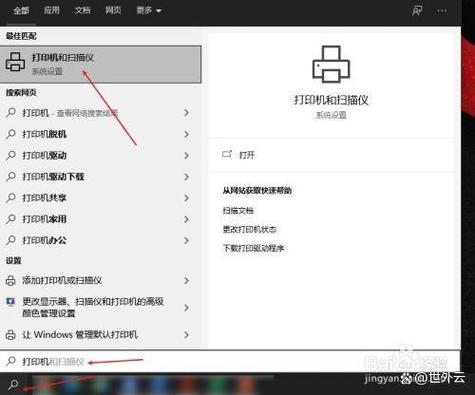
遇到文档无法打印时,可尝试以下步骤排查: 首先检查打印机电源、连接线及状态,确保就绪且无卡纸或缺墨警告。 在电脑上确认已选择正确打印机,并检查打印队列是否堵塞,可尝试清除所有任务后重启。 其次,更新或重新安装打印机驱动程序。 若为网络打印机,请检查网络连接。 最后,尝试打印测试页或其他文档,以判断是否为特定文件问题。 通过上述步骤,通常可解决大部分常见打印故障。
热门专辑
小辉付的超级会员怎么取消
电视家3.0纯净版
苹果11怎么改电池颜色
黑科技网吧类的小说
穿越火线怎么玩刀战才厉害
打印机文档被挂起无法打印怎么办 当打印机文档显示“被挂起”状态时,可依次尝试以下步骤解决:首先检查打印机是否在线、纸张与墨粉是否充足;然后重启打印机和电脑;接着在系统设置中打开打印机队列,取消所有被挂起的文档,并重新打印;若问题依旧,可更新或重新安装官方打印机驱动程序。确保使用正版操作系统与软件,以维持设备稳定运行。
遇到“1个文档被挂起无法打印”的问题时,别着急!通常这是由于打印队列堵塞、驱动程序错误或连接故障引起的。您只需打开打印机队列,取消挂起任务,重启打印机和电脑,或更新打印机驱动即可轻松解决。本文档详细列出了5种实用方法,包括清理队列、检查连接、重装驱动等步骤,助您快速恢复打印功能。欢迎下载这份简明指南,轻松解决打印烦恼,让工作更高效!
欢迎下载《打印机文档挂起无法打印怎么处理》指南!本指南为您详细解析打印机文档挂起的常见原因,包括驱动问题、队列卡顿、连接故障等,并提供清晰的步骤解决方案,帮助您快速恢复打印。无论您是办公新手还是技术老手,都能轻松上手。立即下载,告别打印烦恼,让工作更高效!
您好,欢迎了解《word文档已损坏 无法打开怎么办》这一实用指南。它为您提供一套完整的解决方案,详细介绍如何通过Office内置修复工具、文件转换及专业数据恢复软件等正规方法,有效修复受损Word文档,帮助您顺利打开并找回重要内容。
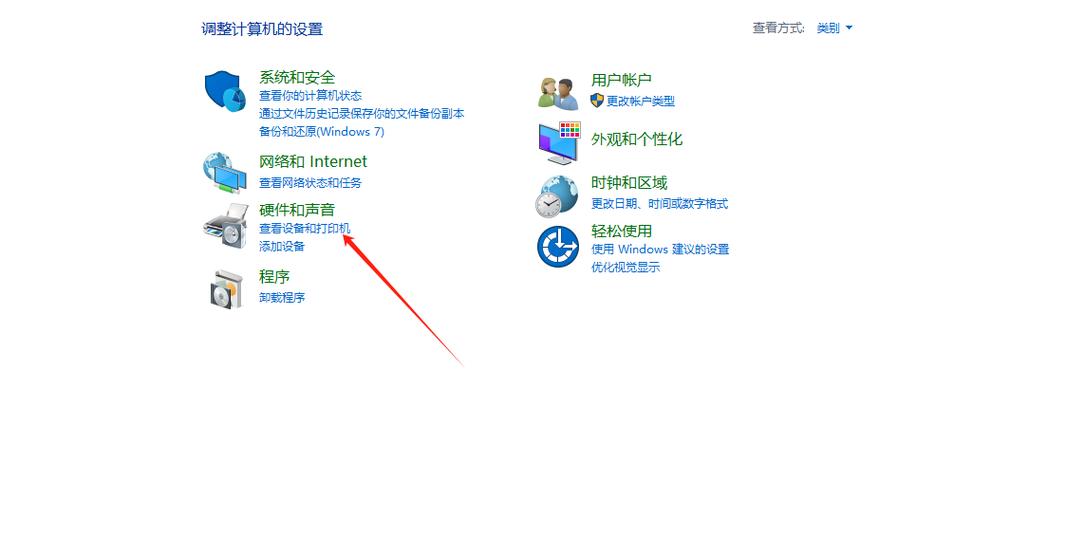
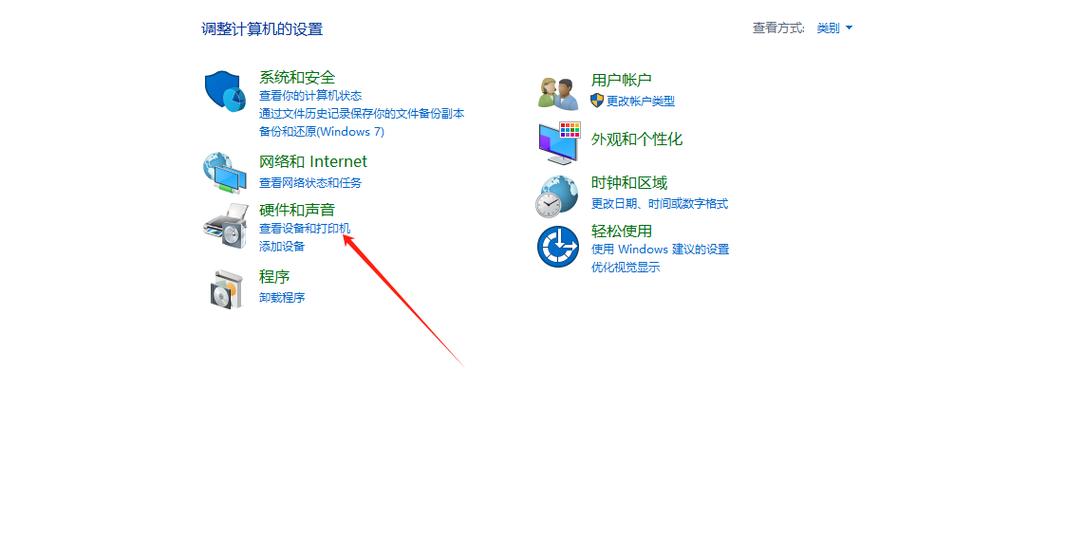
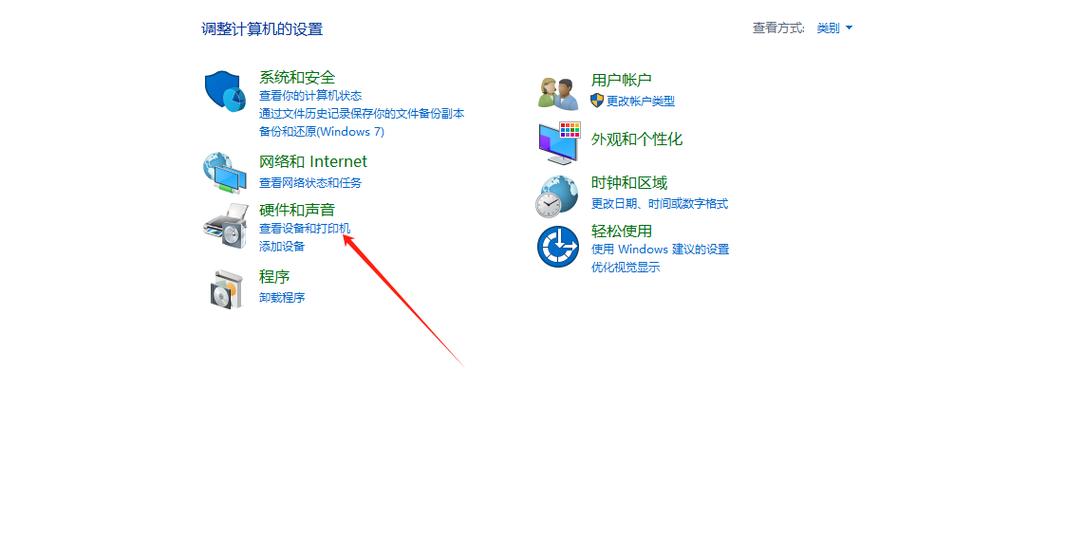
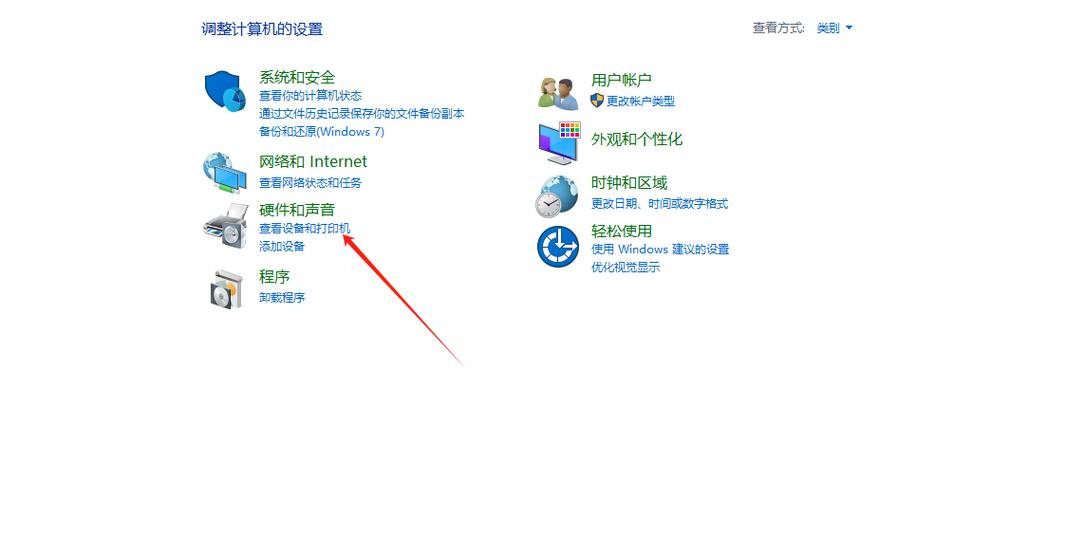
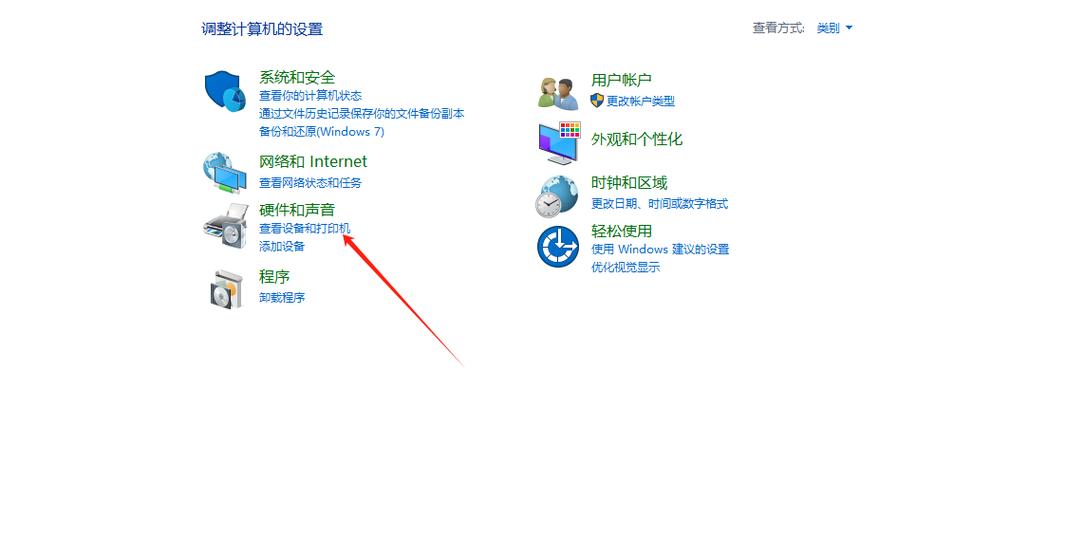
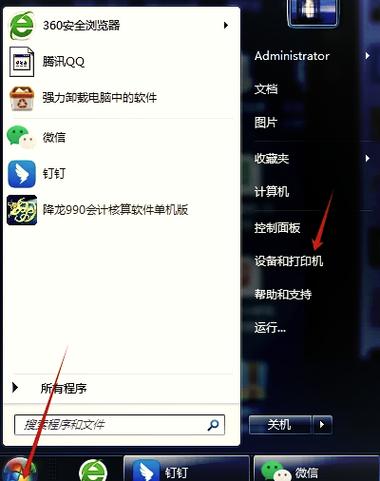
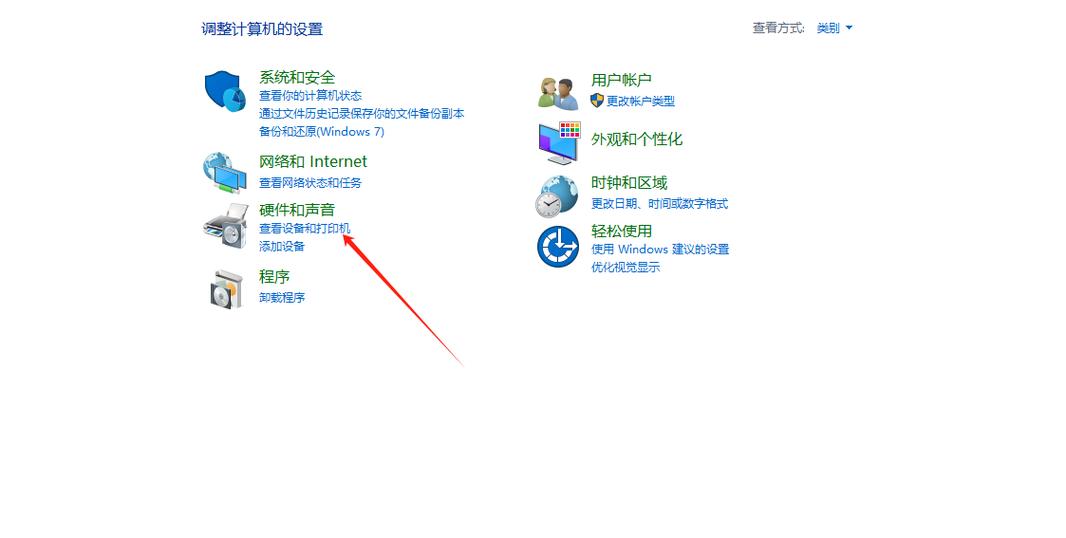
产品名:打印机删除打印文档删不掉怎么办 解决方法:检查打印队列是否卡顿,可尝试重启打印机服务或清除缓存。首先进入控制面板的“设备和打印机”,右键点击所用打印机选择“查看打印队列”,选中滞留文档并取消。若无效,可停止“Print Spooler”服务后删除“C:\Windows\System32\spool\PRINTERS”文件夹内文件,再重启服务。确保驱动为官方正版并更新至最新版本。
《打印机列表文档删除不了怎么办》 当系统打印机列表中的残留文档无法删除时,可尝试以下正规解决方法:首先重启打印后台处理程序服务;接着在打印机队列界面选择“取消所有文档”并清空缓存文件夹;若问题依旧,可通过系统设备管理器卸载并重新安装打印机驱动。此外,运行官方打印机故障排除工具或更新系统补丁也能有效修复此类问题。
打印机文档删除不了怎么办是一款针对打印任务管理问题的辅助工具。当用户遇到打印队列中的文档无法正常取消时,该软件可帮助彻底清除卡滞的打印任务,并重置打印机后台服务。通过安全清理系统缓存及驱动配置,确保打印功能恢复正常运行。建议配合官方驱动程序使用,以维护系统稳定与数据安全。
当您遇到“文档被挂起无法打印”的问题时,别担心,我们的解决方案能帮您快速恢复打印功能。本指南详细梳理了常见原因,如打印队列堵塞、驱动程序冲突或系统服务异常,并提供从清理队列、重启服务到更新驱动的分步操作。无论您是办公白领还是家庭用户,只需按照教程轻松几步即可排除故障。立即下载这份实用的打印问题解决文档,让您的打印机重新顺畅工作!