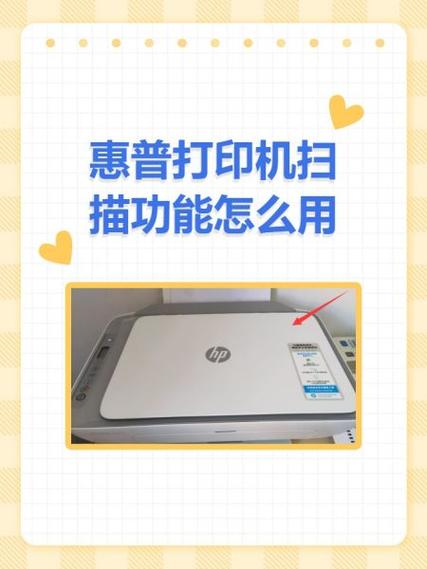
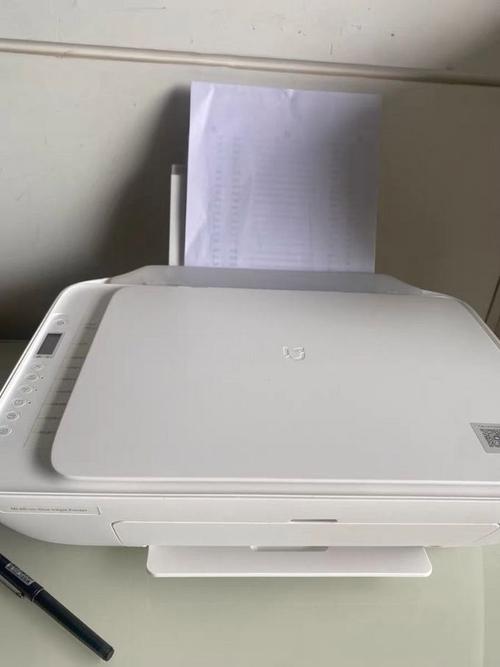
在现代办公和家庭环境中,扫描纸质文档转为电子文件已成为不可或缺的日常操作。作为智能硬件中的佼佼者,小米打印机凭借其出色的性能和便捷的操作体验,深受用户喜爱。尤其是在实现“扫描到电脑”这一功能时,小米打印机展现了其强大的技术实力。本文将深入探讨小米打印机如何实现扫描文件到电脑的全过程,结合软件介绍、功能亮点、特色优势以及详细操作步骤,为用户提供一份详尽的实用指南。
小米打印机配备的扫描软件,旨在为用户提供一站式的纸质文档数字化解决方案。无论是学生整理资料、商务人士归档合同,还是家庭用户扫描家庭账单、照片,都可以借助这款软件轻松完成。它通过与打印机硬件的紧密集成,简化了扫描流程,避免繁琐的操作步骤,让用户无需专业技术背景即可快速掌握操作要领,有效提升工作与生活效率。
支持多格式输出:软件不仅能将扫描文件保存为PDF,还支持JPEG、PNG等多种图片格式,满足不同类型的存储和编辑需求。
自动边缘识别与裁剪:利用智能识别技术,自动检测纸张边缘,自动裁剪多余部分,确保扫描内容整洁、美观,节省后续编辑时间。
高精度图像处理:采用先进的图像增强算法,有效去除背景噪点,提升扫描文件的清晰度和细节还原度,适合扫描细节丰富的资料或照片。
一键上传云端:支持将扫描文件直接上传到小米云或其他云存储平台,方便多设备同步和远程访问,增强数据安全性和便捷性。
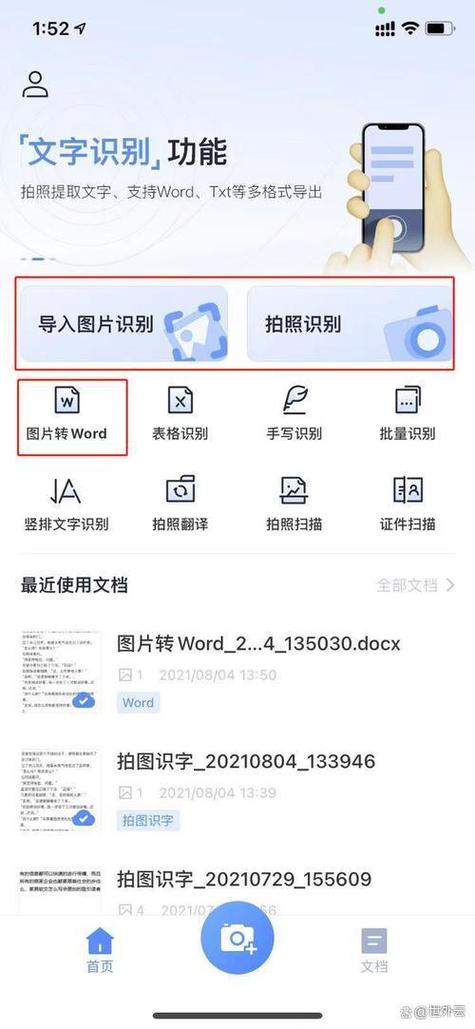
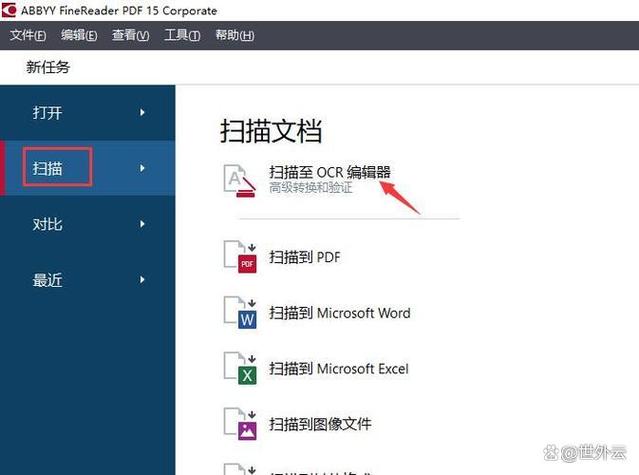
智能识别文字内容:结合OCR(光学字符识别)技术,可以将扫描的图片转换为可编辑的文本,极大简化后续编辑和搜索操作。
小米扫描软件在界面设计上追求简洁直观,采用扁平化风格,操作按钮一目了然。用户无需复杂培训,即可快速上手。软件内部交互逻辑流畅,支持多语言界面,适应不同用户习惯。同时,软件对硬件的响应速度极快,无论是扫描预览还是文件保存,几乎无延迟,保证工作流的高效进行。此外,软件还支持自定义扫描参数,如分辨率、色彩模式等,满足不同场景的专业需求,区别于市场上多数简易扫描工具的局限性。
第一步:连接设备
确保小米打印机已正确连接到电源和Wi-Fi网络。打开打印机,确认其处于正常工作状态。电脑端安装小米打印机的官方驱动程序和扫描软件,推荐在官网下载最新版本以确保兼容性和安全性。安装完成后,启动软件,软件会自动搜索局域网内的打印机设备,选择对应的型号进行连接。
第二步:准备扫描文件
将待扫描的纸质文件平整放在打印机的扫描玻璃板上,确保无折皱、无污渍。关闭扫描盖,避免光线干扰。若扫描多页文档,可使用自动进纸器(如果设备支持),以提高效率。
第三步:配置扫描参数
在软件界面中选择“扫描到电脑”功能。根据需求调整扫描设置,包括分辨率(建议300dpi以上以保证清晰度)、颜色模式(彩色或黑白)、文件格式(PDF、JPEG等)。如果需进行文字识别,可以开启OCR功能,选择识别语言。
第四步:执行扫描操作
点击“预览”按钮,软件会启动扫描,并在界面中显示预览效果。确认无误后,可以选择“扫描全部”或“扫描下一页”。如果是多页扫描,建议开启多页PDF合成功能,以便后续管理。
第五步:保存与上传
扫描完成后,软件会弹出保存窗口,用户可以选择存储路径和文件名。推荐保存到云端同步文件夹,方便多设备访问。同时,也可以一键上传到小米云或其他云服务平台,确保数据安全,便于远程管理。
“小米扫描软件操作非常直观,刚开始用几分钟就掌握了全部流程。扫描出来的文件清晰度很高,OCR识别准确率也不错,工作效率大大提升。” — 科技宅小王
“我平时需要扫描大量资料,使用小米打印机配合软件后,自动裁剪和边缘检测功能让我省了不少时间。界面简洁,操作流畅,推荐给需要频繁扫描的朋友。” — 设计狮阿杰
“最喜欢的还是云端上传功能,扫描完毕后不用担心文件丢失,可以随时随地访问,非常方便。整体体验非常满意。” — 小白用户李婷
“软件的文字识别功能让我可以直接将纸质资料转成电子文本,节省了大量打字时间。硬件和软件的结合让我感受到科技带来的便利。” — 商务人士张明