软件介绍
酷狗音乐作为国内领先的音乐播放器之一,以其丰富的曲库、智能推荐和个性化定制赢得了众多用户的喜爱。为了提升用户体验,酷狗音乐引入了桌面悬浮窗功能,方便用户在使用其他应用时随时控制音乐播放。然而,部分用户发现悬浮窗在某些场景下会带来不便,比如遮挡重要内容或影响屏幕美观。因此,掌握如何关闭酷狗音乐的桌面悬浮窗,成为许多用户优化使用体验的关键环节。本文将详细介绍酷狗音乐悬浮窗的功能特点、关闭方法及相关操作技巧,帮助用户轻松应对这一功能带来的困扰。
功能亮点
酷狗音乐的桌面悬浮窗具有多项实用功能,旨在让用户在多任务操作时保持音乐控制的便捷性。其主要亮点包括:
- 快速控制界面:悬浮窗提供播放、暂停、下一曲、上一曲等基本操作按钮,让用户无需切换到主界面即可掌控音乐播放状态。
- 多任务兼容:悬浮窗设计允许用户在浏览网页、办公软件或其他应用时同步操作音乐,极大提升工作效率。
- 自定义位置:用户可以自由拖动悬浮窗位置,避免遮挡重要内容,增强个性化体验。
- 弹性透明度调整:悬浮窗支持调整透明度,用户可根据需求设定其显示程度,减少干扰感。
尽管悬浮窗带来诸多便利,但在某些使用场景下也可能成为干扰源,特别是当需要专注于某一任务时,悬浮窗的存在可能影响视觉集中。因此,掌握关闭悬浮窗的方法,成为优化使用体验的必要步骤。
软件特色
酷狗音乐的悬浮窗设计在界面和交互方面具有一定的创新优势,区别于其他音乐播放器的主要表现包括:
- 界面简洁直观:悬浮窗采用极简风格,按钮布局合理,操作流畅,不会给用户带来繁琐感。
- 交互逻辑清晰:悬浮窗的控制逻辑符合用户习惯,点击操作响应迅速,几乎无延迟,提升了整体体验。
- 性能优化:悬浮窗占用系统资源较少,即使长时间运行也不会明显影响设备性能,确保后台运行的稳定性。
- 智能适应不同屏幕:支持多屏幕和不同尺寸设备,自动适配界面布局,保证操作的流畅与美观。
这些特色使得酷狗音乐悬浮窗在同类产品中具有一定的竞争优势,但同时也带来了用户对关闭操作的需求,特别是在特定场景下需要隐藏悬浮窗以获得更纯粹的视觉体验。
使用攻略
想要关闭酷狗音乐的桌面悬浮窗,其操作流程其实并不复杂,以下步骤将帮助你轻松实现这一目标:
- 打开酷狗音乐应用:确保你已成功启动酷狗音乐,悬浮窗通常会在主界面或后台运行状态下出现。
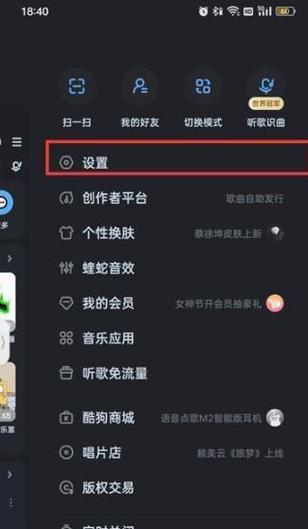
- 进入设置菜单:点击主界面右上角的“个人中心”或“设置”图标,进入应用设置界面。
- 找到悬浮窗控制选项:在设置菜单中,滚动查找“悬浮窗”或“桌面控制”相关选项,通常位于“播放设置”或“界面”类别下。
- 关闭悬浮窗功能:点击“悬浮窗开关”按钮,将其切换为“关闭”状态。部分版本可能会提供“隐藏悬浮窗”或“禁用悬浮控制”的选项,选择相应操作即可完成关闭。
- 确认操作:关闭后,悬浮窗会立即消失,若未见到变化,可尝试重启应用或设备以确保设置生效。
如果你的设备是安卓系统,还可以通过系统权限管理进行更细致的控制:
- 进入手机“设置”菜单,找到“应用管理”或“权限管理”。
- 找到“酷狗音乐”应用,进入权限设置页面。
- 关闭“悬浮窗”权限,系统会提示权限已被撤销,悬浮窗将不再显示。
对于苹果设备,由于系统限制,悬浮窗的控制主要依赖于应用内设置,若无法关闭,可考虑卸载或禁用相关功能模块。
此外,一些用户会选择通过第三方工具或辅助软件实现悬浮窗的隐藏,但此类操作风险较高,可能影响设备安全,建议谨慎使用,优先采用官方提供的操作方式。
用户评价
科技宅小王:“我平时喜欢在工作时听歌,但悬浮窗有时候会挡住重要内容。通过设置关闭后,界面变得更清爽,操作也更专注了。”
设计狮阿杰:“悬浮窗功能挺方便的,但偶尔会误操作,关闭后感觉体验更流畅。操作步骤也很简单,一看就会。”
音乐爱好者小丽:“我喜欢把悬浮窗关闭,避免被它影响注意力。步骤详细,操作很直观,推荐给需要的朋友。”
数码达人李强:“有时候在看视频时悬浮窗会很碍事,关闭后屏幕更干净,体验提升不少。设置流程也很顺畅。”
学生小明:“操作很方便,界面也友好。悬浮窗关闭后,学习时不会被打扰,感觉更专注了。”