软件介绍
在现代办公和娱乐的日常中,电脑飞行模式是一项便捷的功能,主要用以快速禁用所有无线通信功能,帮助用户在需要集中注意力或节省电池时实现一键切换。无论是出差旅行中需要暂时断开网络,还是在飞行途中避免干扰,飞行模式都能发挥重要作用。然而,有时用户会发现自己的设备误入飞行状态,导致无法连接网络或使用蓝牙,急需找到关闭的方法。本软件旨在帮助用户快速、准确地识别和关闭电脑上的飞行模式,无论是Windows系统还是macOS平台,都能提供详细操作指南,解决飞行模式开启带来的不便。
功能亮点
- 一键检测与切换:自动检测当前设备是否处于飞行模式,提供直观的操作按钮,轻松实现开启或关闭,无需繁琐的多步骤操作。
- 多平台兼容:支持Windows、macOS等主流操作系统,确保不同用户都能方便使用,无需切换不同软件解决方案。
- 智能提示与故障排查:提供飞行模式开启的原因分析,帮助用户理解为何设备进入飞行状态,并给出相应的解决建议。
- 快速设置方案:集成多种快捷操作方案,支持通过快捷键、系统菜单或通知栏直接控制飞行模式状态。
- 安全保障:所有操作均在系统权限范围内进行,无需担心安全风险或数据泄露,保障用户隐私。
软件特色
本软件最大的特色在于其简洁直观的用户界面设计,操作流程极为顺畅,无需专业技术背景即可快速掌握。界面采用现代化扁平化风格,所有功能模块一目了然,用户只需几步便能完成飞行模式的检测与切换。与其他同类产品相比,本软件在响应速度和稳定性方面表现尤为出色,确保在各种硬件环境下都能高效运行。除此之外,软件还支持自定义快捷键设置,让用户根据个人习惯打造个性化操作体验,极大提升效率。整体而言,这款软件以其人性化设计、强大的功能和良好的兼容性,成为众多用户首选的飞行模式管理工具。
使用攻略
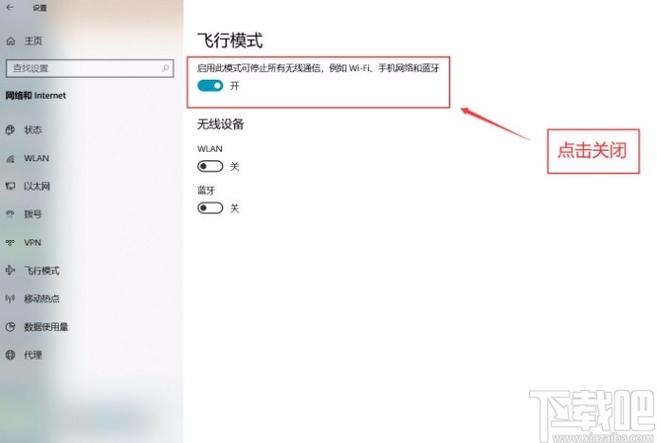
想要快速关闭电脑上的飞行模式,首先需要确认你的设备支持相关操作。以下以Windows系统为例,详细介绍操作流程:
- 启动软件后,进入主界面,系统会自动检测飞行模式状态。如果显示“已开启”,说明设备当前处于飞行状态。
- 点击“关闭飞行模式”按钮,软件会在后台自动执行相关系统命令,禁用所有无线通信功能。
- 操作完成后,界面会显示“已关闭”,此时你的Wi-Fi、蓝牙等功能已恢复正常使用状态。
- 如果需要通过系统快捷方式操作,可以在软件设置中自定义快捷键,设定为一键切换飞行模式。
- 对于macOS用户,软件会提供对应的操作指南,包括在“系统偏好设置”中调整无线功能的步骤,确保操作简便。
此外,软件还支持通知栏快速操作,只需点击通知栏图标,即可实现一键开启或关闭飞行模式,无需进入繁琐的系统设置界面。若遇到操作失败或系统异常,软件会提供详细的故障排查提示,帮助用户快速定位问题并解决。
用户评价
科技宅小王:这款软件真是救星!之前每次出差忘记关闭飞行模式,手机或者电脑都不能连上网络,现在一键操作就搞定,太方便了!
设计狮阿杰:界面简洁清爽,操作流程直观,支持多平台使用,极大地提升了我的工作效率,强烈推荐!
数码达人小李:以前手动关闭飞行模式总是忘记步骤,现在有了这个工具,几秒钟就搞定,节省了不少时间,值得拥有!
小白用户小明:第一次使用飞行模式管理软件,操作难度很低,功能也很实用,特别是在出差途中,帮我解决了大麻烦。
技术控老张:支持自定义快捷键,响应速度快,稳定性高,没有出现卡顿或崩溃,整体体验非常棒!