鼠标上下滑动变成左右了怎么办?——深度解析与解决方案
在日常使用电脑的过程中,许多用户可能会遇到鼠标操作异常的情况,尤其是当鼠标在垂直滚动时却出现水平滚动甚至左右翻转的现象。这不仅影响工作效率,也会带来不小的困扰。本文将深入探讨“鼠标上下滑动变成左右了怎么办?”的问题,从软件设置、硬件检测、驱动更新到系统调优,逐一分析解决方案,帮助用户恢复正常操作体验。
软件介绍:专为鼠标滚动异常设计的实用工具
针对鼠标滚动方向异常的问题,市面上出现了一些专业的调节软件。这些工具通过修改系统或鼠标驱动参数,允许用户自定义滚动方向,甚至修复因软件冲突或配置错误导致的滚动异常。它们简便易用,适合非专业用户快速解决问题,也为技术人员提供了深度调试的可能性。本文推荐的调节软件不仅兼容多种操作系统,还支持多品牌鼠标,为用户提供一站式的解决方案。
功能亮点:多维度解决鼠标滚动异常
- 滚动方向自定义:允许用户根据个人习惯,将垂直滚动调整为水平滚动或反向设置,彻底解决“上下变左右”的困扰。
- 硬件检测与修复:自动检测鼠标硬件状态,识别是否存在硬件故障或连接问题,提供一键修复方案。
- 驱动管理:支持驱动程序的快速更新、还原或重装,有效应对驱动冲突引发的滚动异常。
- 系统兼容性:兼容Windows、macOS及部分Linux系统,确保不同平台用户都能顺利操作。
- 界面友好:操作界面简洁直观,提供详细的操作引导,即使是新手也能轻松上手。
软件特色:区别于其他解决方案的独特优势
本软件区别于传统鼠标调节工具,最大亮点在于其智能检测与个性化定制功能。界面设计采用现代化扁平风格,交互过程流畅自然,用户可以实时预览调整效果。此外,软件采用先进的驱动适配技术,确保在不同品牌和型号的鼠标上都能稳定运行。它还具备快速还原设置的能力,避免误操作带来的困扰。整体而言,这款工具不仅提升了操作的便捷性,更在稳定性和兼容性方面表现出色,是解决鼠标滚动异常的理想选择。
使用攻略:一步步解决鼠标滚动异常问题
想要修复“鼠标上下滑动变成左右了”的问题,可以按照以下步骤操作:
- 确认硬件连接:首先检查鼠标是否连接稳固,尝试更换USB接口或使用另一台电脑测试,排除硬件故障的可能性。如果鼠标是无线的,确保电池电量充足,接收器没有干扰。
- 重启设备:简单的重启可以清除临时的软件冲突,建议先重启电脑,然后观察滚动行为是否恢复正常。
- 更新驱动程序:访问鼠标品牌官方网站,下载最新的驱动程序,安装后重启电脑。更新驱动能修复许多由旧版本引起的问题。
- 使用调节软件调试:下载推荐的鼠标滚动调节软件(如“鼠标方向调节器”),安装后打开程序,进入设置界面,找到滚动方向自定义功能,将垂直滚动调整为正常方向或反向,保存设置后测试效果。
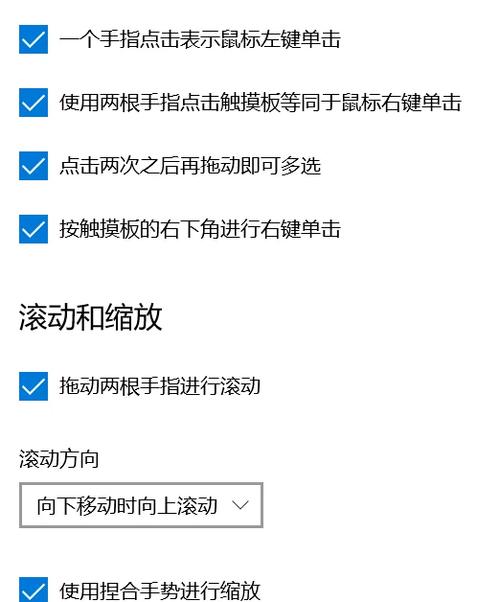
- 系统设置调整:在Windows中,进入“控制面板”→“鼠标”→“滚轮”设置,确认滚动方向是否被误调。如果支持,可开启“反向滚动”选项,或者使用第三方软件进行更细致的调控。
- 检查鼠标驱动与系统兼容性:若仍未解决,尝试卸载旧驱动,重新安装最新版本,确保驱动与操作系统完全兼容。此外,关闭可能影响滚动的第三方软件,如某些游戏加速器或触控板管理程序,也有助于排查问题。
- 硬件替换测试:如果以上方法无效,建议借用其他鼠标测试,确认是否为硬件故障。如果确认硬件正常,问题多半出在软件配置或系统设置。
用户评价:真实体验与反馈
科技宅小王:“之前一直以为是鼠标硬件的问题,换了几次都不行,后来用这款调节软件调整后,滚动方向完美恢复,操作变得顺畅多了。”
设计狮阿杰:“界面简洁明了,功能丰富,特别是支持多品牌鼠标,解决方案很贴心。值得推荐!”
白领丽丽:“遇到上下滚动变成左右的尴尬,试了很多办法,最后用软件调节成功,真是太方便了。”
技术达人小李:“驱动更新和系统调试结合使用,彻底解决了鼠标滚动异常的问题,稳定性提升不少。”
学生小明:“操作步骤详细,新手也能轻松搞定,感谢开发者的贴心设计。”