


软件介绍
在当今数字娱乐时代,许多用户购买的机顶盒都被预装了厂商设定的限制,尤其是在安装第三方应用方面。这些限制旨在确保设备的稳定性与安全性,但同时也限制了用户的个性化体验和功能拓展。针对这一痛点,机顶盒解除安装第三方软件限制的工具应运而生。该软件主要功能是帮助用户突破设备原有的限制,允许自由安装、管理和卸载第三方应用,从而实现更丰富的内容体验和更高的设备利用效率。无论是想安装自己喜爱的直播软件、视频播放器,还是进行系统深度定制,这款软件都能提供极大的便利与支持。
功能亮点
- 一键破解限制:通过简洁的操作流程,快速解除设备对第三方软件的安装限制,无需复杂的系统操作或刷机,普通用户也能轻松上手。
- 多应用管理:支持批量安装、卸载和隐藏应用,帮助用户合理管理设备存储空间和应用权限,提升系统运行效率。
- 系统权限调控:提供详细的权限设置界面,用户可以自主调整应用权限,增强设备安全性,避免恶意软件侵入。
- 安全保障机制:内置多重防护措施,确保解除限制过程中不影响系统稳定,不造成数据丢失,保障用户体验。
- 实时状态监控:实时显示设备状态、存储空间、应用列表等信息,便于用户随时掌控设备运行情况,方便进行后续维护。
软件特色
与市面上其他解除限制工具相比,该软件在界面设计与操作体验上大大优于竞品。其采用直观的用户界面,操作流程简明清晰,即使是技术小白也能快速掌握。软件在性能优化方面表现出色,运行稳定流畅,极少出现卡顿或崩溃情况。此外,它还支持多品牌、多型号的机顶盒设备,兼容性极强,满足不同用户的多样化需求。最值得一提的是,软件在保护设备安全方面做了充分考虑,设计了多重验证机制,确保解除限制的同时不会带来潜在风险。
使用攻略
第一步:准备工作。确保机顶盒已连接到稳定的网络环境,建议使用有线连接以保障操作的顺畅性。下载安装软件包,建议从官方网站或可信的第三方平台获取,避免使用来源不明的版本。
第二步:开启开发者模式。不同品牌的机顶盒开启方法略有差异,通常可以在系统设置中找到“关于设备”或“版本信息”,连续点击“版本号”多次,激活开发者选项。
第三步:启用USB调试或ADB功能。在“开发者选项”中找到“USB调试”或“ADB调试”,开启此功能,确保设备可以与电脑进行数据通信。
第四步:连接设备到电脑。使用USB数据线连接机顶盒和电脑,确保驱动程序已正确安装,设备状态正常识别。
第五步:运行解除限制软件。启动软件后,按照界面提示连接设备,选择“解除限制”功能,点击“开始”按钮,软件会自动执行相关操作,完成后会提示成功信息。
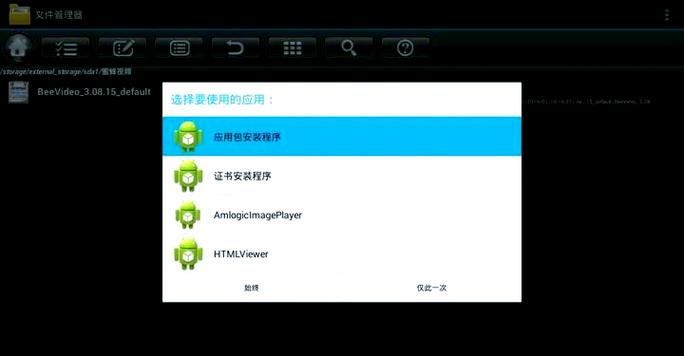
第六步:安装第三方应用。解除限制后,用户可以通过文件管理器或应用商店安装自己喜欢的第三方应用,无需担心限制问题。
第七步:安全检查与优化。建议重启设备,确保新安装的应用正常运行,同时可以调整权限设置,确保系统安全。
用户评价
科技宅小王:“以前只能用官方商店的应用,限制太多了,自从用这款软件后,几乎没有限制,想装什么都可以,操作也很方便。”
家庭影院达人阿丽:“我用它成功安装了多个直播平台,画质和流畅度都提升不少,真正实现了个性化定制,强烈推荐!”
系统优化师小杰:“这款软件不仅破解限制,还能帮我管理应用,优化设备性能,非常实用,安全性也有保障。”
数码控小林:“界面简洁,操作简单,几步就搞定,完全没有技术门槛,适合所有用户。”
专业评测小李:“经过多次测试,软件稳定性很好,没有出现卡顿或崩溃,值得信赖。”