
小米智能摄像机2云台版连网步骤如下: 1. 下载并打开“米家”App,登录账号。 2. 点击右上角“+”添加设备,选择“小米智能摄像机2云台版”。 3. 接通摄像机电源,等待提示音后按下重置键至黄灯闪烁。 4. 按App提示输入Wi-Fi密码,手机靠近设备等待自动配网。 5. 配网成功后可设置名称和位置,即可在App内远程查看实时画面。 注意:需确保使用2.4GHz Wi-Fi网络,且手机与摄像机距离较近。
小米智能摄像机2云台版连网步骤如下: 1. 下载并打开“米家”App,登录账号。 2. 点击右上角“+”添加设备,选择“小米智能摄像机2云台版”。 3. 接通摄像机电源,等待提示音后按下重置键至黄灯闪烁。 4. 按App提示输入Wi-Fi密码,手机靠近设备等待自动配网。 5. 配网成功后可设置名称和位置,即可在App内远程查看实时画面。 注意:需确保使用2.4GHz Wi-Fi网络,且手机与摄像机距离较近。
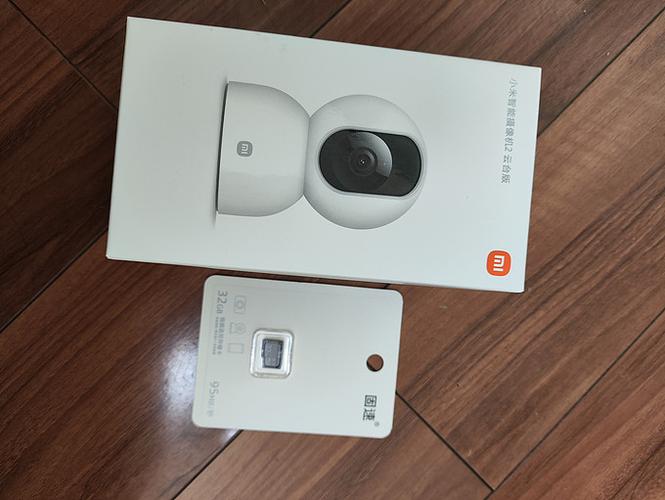
小米智能摄像机2云台版连网步骤如下: 1. 下载并打开“米家”App,登录账号。 2. 点击右上角“+”添加设备,选择“小米智能摄像机2云台版”。 3. 接通摄像机电源,等待提示音后按下重置键至黄灯闪烁。 4. 按App提示输入Wi-Fi密码,手机靠近设备等待自动配网。 5. 配网成功后可设置名称和位置,即可在App内远程查看实时画面。 注意:需确保使用2.4GHz Wi-Fi网络,且手机与摄像机距离较近。
小米智能摄像机2云台版连网步骤如下: 1. 下载并打开“米家”App,登录账号。 2. 点击右上角“+”添加设备,选择“小米智能摄像机2云台版”。 3. 接通摄像机电源,等待提示音后按下重置键至黄灯闪烁。 4. 按App提示输入Wi-Fi密码,手机靠近设备等待自动配网。 5. 配网成功后可设置名称和位置,即可在App内远程查看实时画面。 注意:需确保使用2.4GHz Wi-Fi网络,且手机与摄像机距离较近。
小米智能摄像机2云台版连网步骤如下: 1. 下载并打开“米家”App,登录账号。 2. 点击右上角“+”添加设备,选择“小米智能摄像机2云台版”。 3. 接通摄像机电源,等待提示音后按下重置键至黄灯闪烁。 4. 按App提示输入Wi-Fi密码,手机靠近设备等待自动配网。 5. 配网成功后可设置名称和位置,即可在App内远程查看实时画面。 注意:需确保使用2.4GHz Wi-Fi网络,且手机与摄像机距离较近。
小米智能摄像机2云台版连网步骤如下: 1. 下载并打开“米家”App,登录账号。 2. 点击右上角“+”添加设备,选择“小米智能摄像机2云台版”。 3. 接通摄像机电源,等待提示音后按下重置键至黄灯闪烁。 4. 按App提示输入Wi-Fi密码,手机靠近设备等待自动配网。 5. 配网成功后可设置名称和位置,即可在App内远程查看实时画面。 注意:需确保使用2.4GHz Wi-Fi网络,且手机与摄像机距离较近。
小米智能摄像机2云台版连网步骤如下: 1. 下载并打开“米家”App,登录账号。 2. 点击右上角“+”添加设备,选择“小米智能摄像机2云台版”。 3. 接通摄像机电源,等待提示音后按下重置键至黄灯闪烁。 4. 按App提示输入Wi-Fi密码,手机靠近设备等待自动配网。 5. 配网成功后可设置名称和位置,即可在App内远程查看实时画面。 注意:需确保使用2.4GHz Wi-Fi网络,且手机与摄像机距离较近。
小米智能摄像机2云台版连网步骤如下: 1. 下载并打开“米家”App,登录账号。 2. 点击右上角“+”添加设备,选择“小米智能摄像机2云台版”。 3. 接通摄像机电源,等待提示音后按下重置键至黄灯闪烁。 4. 按App提示输入Wi-Fi密码,手机靠近设备等待自动配网。 5. 配网成功后可设置名称和位置,即可在App内远程查看实时画面。 注意:需确保使用2.4GHz Wi-Fi网络,且手机与摄像机距离较近。
小米智能摄像机2云台版连网步骤如下: 1. 下载并打开“米家”App,登录账号。 2. 点击右上角“+”添加设备,选择“小米智能摄像机2云台版”。 3. 接通摄像机电源,等待提示音后按下重置键至黄灯闪烁。 4. 按App提示输入Wi-Fi密码,手机靠近设备等待自动配网。 5. 配网成功后可设置名称和位置,即可在App内远程查看实时画面。 注意:需确保使用2.4GHz Wi-Fi网络,且手机与摄像机距离较近。