
关于“surface怎么切换平板模式”产品的介绍:此功能内置于微软Surface设备中,无需额外安装软件。您可通过操作中心快速切换:从屏幕右侧边缘向内滑动,唤出操作中心,点击“平板模式”图标即可。在系统设置的“系统 > 平板模式”中,您还可以进一步设定登录模式或设备自动切换的偏好。这是Surface原生的正规功能,旨在优化触控体验。
关于“surface怎么切换平板模式”产品的介绍:此功能内置于微软Surface设备中,无需额外安装软件。您可通过操作中心快速切换:从屏幕右侧边缘向内滑动,唤出操作中心,点击“平板模式”图标即可。在系统设置的“系统 > 平板模式”中,您还可以进一步设定登录模式或设备自动切换的偏好。这是Surface原生的正规功能,旨在优化触控体验。
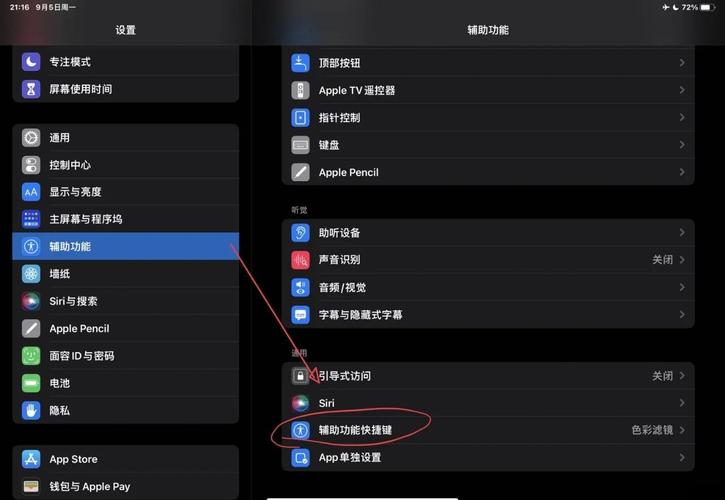
关于“surface怎么切换平板模式”产品的介绍:此功能内置于微软Surface设备中,无需额外安装软件。您可通过操作中心快速切换:从屏幕右侧边缘向内滑动,唤出操作中心,点击“平板模式”图标即可。在系统设置的“系统 > 平板模式”中,您还可以进一步设定登录模式或设备自动切换的偏好。这是Surface原生的正规功能,旨在优化触控体验。
关于“surface怎么切换平板模式”产品的介绍:此功能内置于微软Surface设备中,无需额外安装软件。您可通过操作中心快速切换:从屏幕右侧边缘向内滑动,唤出操作中心,点击“平板模式”图标即可。在系统设置的“系统 > 平板模式”中,您还可以进一步设定登录模式或设备自动切换的偏好。这是Surface原生的正规功能,旨在优化触控体验。
关于“surface怎么切换平板模式”产品的介绍:此功能内置于微软Surface设备中,无需额外安装软件。您可通过操作中心快速切换:从屏幕右侧边缘向内滑动,唤出操作中心,点击“平板模式”图标即可。在系统设置的“系统 > 平板模式”中,您还可以进一步设定登录模式或设备自动切换的偏好。这是Surface原生的正规功能,旨在优化触控体验。
关于“surface怎么切换平板模式”产品的介绍:此功能内置于微软Surface设备中,无需额外安装软件。您可通过操作中心快速切换:从屏幕右侧边缘向内滑动,唤出操作中心,点击“平板模式”图标即可。在系统设置的“系统 > 平板模式”中,您还可以进一步设定登录模式或设备自动切换的偏好。这是Surface原生的正规功能,旨在优化触控体验。
关于“surface怎么切换平板模式”产品的介绍:此功能内置于微软Surface设备中,无需额外安装软件。您可通过操作中心快速切换:从屏幕右侧边缘向内滑动,唤出操作中心,点击“平板模式”图标即可。在系统设置的“系统 > 平板模式”中,您还可以进一步设定登录模式或设备自动切换的偏好。这是Surface原生的正规功能,旨在优化触控体验。
关于“surface怎么切换平板模式”产品的介绍:此功能内置于微软Surface设备中,无需额外安装软件。您可通过操作中心快速切换:从屏幕右侧边缘向内滑动,唤出操作中心,点击“平板模式”图标即可。在系统设置的“系统 > 平板模式”中,您还可以进一步设定登录模式或设备自动切换的偏好。这是Surface原生的正规功能,旨在优化触控体验。
关于“surface怎么切换平板模式”产品的介绍:此功能内置于微软Surface设备中,无需额外安装软件。您可通过操作中心快速切换:从屏幕右侧边缘向内滑动,唤出操作中心,点击“平板模式”图标即可。在系统设置的“系统 > 平板模式”中,您还可以进一步设定登录模式或设备自动切换的偏好。这是Surface原生的正规功能,旨在优化触控体验。