
《电脑如何设置熄屏显示时间》产品介绍:该指南适用于Windows操作系统,用户可通过系统内置的“电源与睡眠”设置自由调整熄屏时间。具体路径为:进入系统设置,选择“系统”>“电源与睡眠”,在“屏幕”设置项中自定义关闭时间。此功能无需额外软件,是微软官方提供的合法节能管理工具,有助于合理规划电脑能耗与使用体验。
《电脑如何设置熄屏显示时间》产品介绍:该指南适用于Windows操作系统,用户可通过系统内置的“电源与睡眠”设置自由调整熄屏时间。具体路径为:进入系统设置,选择“系统”>“电源与睡眠”,在“屏幕”设置项中自定义关闭时间。此功能无需额外软件,是微软官方提供的合法节能管理工具,有助于合理规划电脑能耗与使用体验。
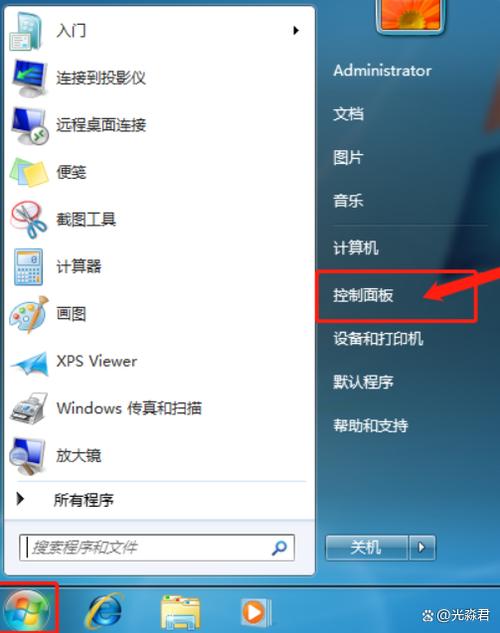
《电脑如何设置熄屏显示时间》产品介绍:该指南适用于Windows操作系统,用户可通过系统内置的“电源与睡眠”设置自由调整熄屏时间。具体路径为:进入系统设置,选择“系统”>“电源与睡眠”,在“屏幕”设置项中自定义关闭时间。此功能无需额外软件,是微软官方提供的合法节能管理工具,有助于合理规划电脑能耗与使用体验。
《电脑如何设置熄屏显示时间》产品介绍:该指南适用于Windows操作系统,用户可通过系统内置的“电源与睡眠”设置自由调整熄屏时间。具体路径为:进入系统设置,选择“系统”>“电源与睡眠”,在“屏幕”设置项中自定义关闭时间。此功能无需额外软件,是微软官方提供的合法节能管理工具,有助于合理规划电脑能耗与使用体验。
《电脑如何设置熄屏显示时间》产品介绍:该指南适用于Windows操作系统,用户可通过系统内置的“电源与睡眠”设置自由调整熄屏时间。具体路径为:进入系统设置,选择“系统”>“电源与睡眠”,在“屏幕”设置项中自定义关闭时间。此功能无需额外软件,是微软官方提供的合法节能管理工具,有助于合理规划电脑能耗与使用体验。
《电脑如何设置熄屏显示时间》产品介绍:该指南适用于Windows操作系统,用户可通过系统内置的“电源与睡眠”设置自由调整熄屏时间。具体路径为:进入系统设置,选择“系统”>“电源与睡眠”,在“屏幕”设置项中自定义关闭时间。此功能无需额外软件,是微软官方提供的合法节能管理工具,有助于合理规划电脑能耗与使用体验。
《电脑如何设置熄屏显示时间》产品介绍:该指南适用于Windows操作系统,用户可通过系统内置的“电源与睡眠”设置自由调整熄屏时间。具体路径为:进入系统设置,选择“系统”>“电源与睡眠”,在“屏幕”设置项中自定义关闭时间。此功能无需额外软件,是微软官方提供的合法节能管理工具,有助于合理规划电脑能耗与使用体验。
《电脑如何设置熄屏显示时间》产品介绍:该指南适用于Windows操作系统,用户可通过系统内置的“电源与睡眠”设置自由调整熄屏时间。具体路径为:进入系统设置,选择“系统”>“电源与睡眠”,在“屏幕”设置项中自定义关闭时间。此功能无需额外软件,是微软官方提供的合法节能管理工具,有助于合理规划电脑能耗与使用体验。
《电脑如何设置熄屏显示时间》产品介绍:该指南适用于Windows操作系统,用户可通过系统内置的“电源与睡眠”设置自由调整熄屏时间。具体路径为:进入系统设置,选择“系统”>“电源与睡眠”,在“屏幕”设置项中自定义关闭时间。此功能无需额外软件,是微软官方提供的合法节能管理工具,有助于合理规划电脑能耗与使用体验。