欢迎下载《Win10怎么关闭快速访问功能》指南!本教程将手把手教您轻松关闭文件资源管理器中的快速访问,让系统启动更清爽、隐私更安全。操作简单,步骤清晰,适合所有Win10用户。立即获取,快速掌握实用技巧,优化您的电脑使用体验!
欢迎下载《Win10系统怎么关闭快速访问功能》!本教程将手把手教您轻松关闭Win10文件资源管理器中的“快速访问”功能,让您告别频繁弹出的常用文件夹与最近文件,彻底保护个人隐私。无论您是电脑新手还是老用户,只需几步简单操作,就能让系统界面更清爽、更符合您的使用习惯。内容简洁明了,步骤清晰,一看就会。快来下载体验,立即优化您的Win10系统吧!
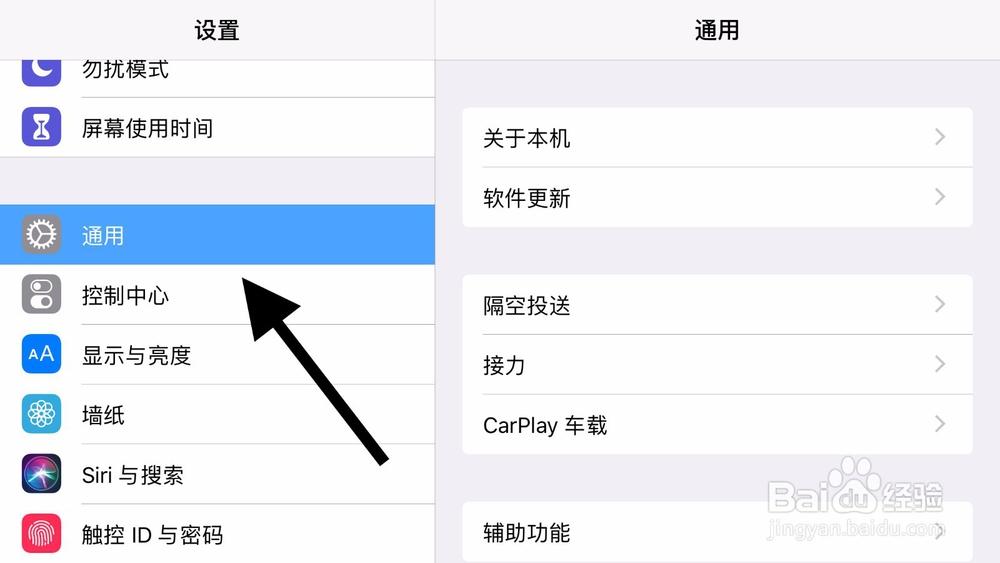
引导式访问是苹果设备上非常实用的专注功能,但有时想快速关闭却找不到方法。本指南将手把手教你如何一键退出引导式访问,涵盖面容ID、密码及触控ID等多种快捷操作方式,帮你省时省力,避免误触带来的困扰。无论是家长设置孩子使用限制,还是日常防打扰,掌握这个小技巧都很有必要。现在下载这份简明教程,轻松解锁隐藏操作,让设备使用更顺手!

《win10快速访问记录的关闭方法》是一款指导用户管理Windows 10隐私功能的实用教程。它详细说明了通过系统设置关闭文件资源管理器中“快速访问”历史记录的操作步骤,帮助用户清理或禁用自动记录功能,从而提升个人使用隐私保护。本指南遵循官方正版系统规范,适用于各类合法Windows 10用户进行个性化设置调整。
5 如何关闭快速访问
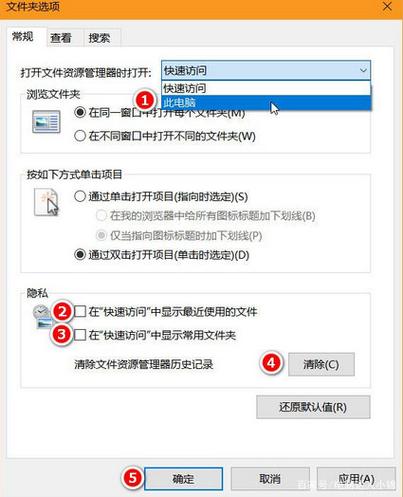
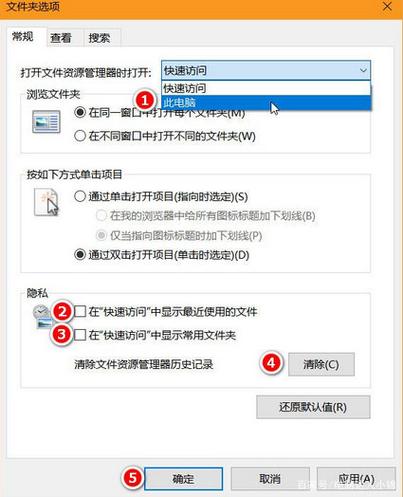
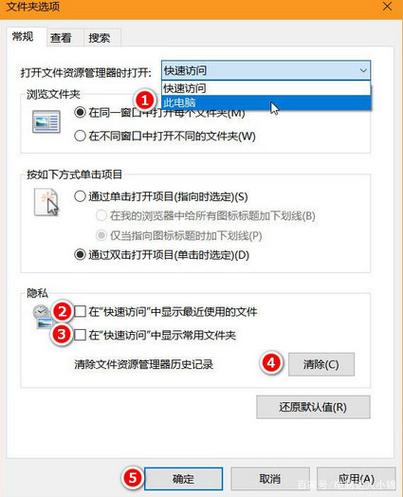
产品名:如何关闭快速访问 本介绍为正规软件操作指南。Windows系统内“快速访问”功能可通过文件夹选项菜单便捷关闭:打开资源管理器,点击顶部“查看”选项,选择“选项”进入设置界面,在“常规”选项卡中将“打开文件资源管理器时打开”的默认值从“快速访问”调整为“此电脑”,确认后即可完成设置。该操作帮助用户自定义文件管理视图,提升使用效率。
WIN10关闭快速访问 快速访问是Windows 10资源管理器中的一项功能,它会自动显示常用文件夹和最近使用文件。若希望关闭它,可以打开资源管理器,在“查看”选项卡中点击“选项”。在弹出的“文件夹选项”窗口中,切换至“常规”选项卡,将“隐私”部分下的两个相关复选框取消勾选,并点击“清除”按钮删除历史记录。最后,在“打开文件资源管理器时打开”下拉菜单中选择“此电脑”而非“快速访问”,点击“确定”即可完成设置。此举有助于保护隐私并自定义使用习惯。
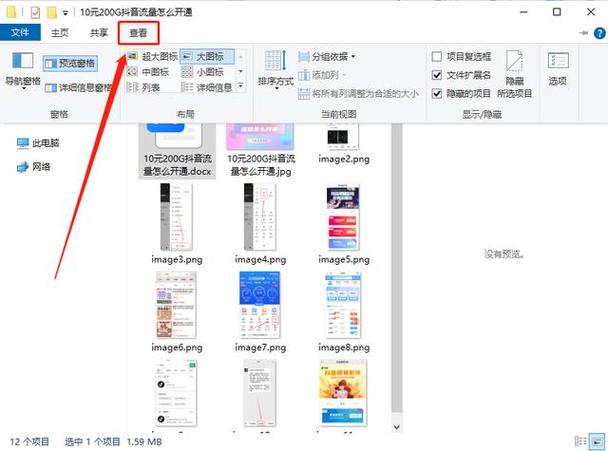
关闭快速访问文件夹的方法 该介绍旨在提供系统功能的合法使用指导。在Windows操作系统中,用户可通过“文件资源管理器”选项调整视图设置,取消“快速访问”的默认显示,改为直接打开“此电脑”。此方法不涉及任何第三方软件修改,仅利用系统内置隐私与个性化设置,帮助用户规范文件夹访问逻辑,提升使用体验。