
《如何更改钉钉下载的文件路径》 打开钉钉应用,进入设置菜单后找到“通用”选项,点击其中的“文件管理”即可更改默认下载路径。用户可根据需要选择电脑中的其他文件夹,确认后新文件将自动保存至指定位置。建议定期整理文档以提升工作效率。
《如何更改钉钉下载的文件路径》 打开钉钉应用,进入设置菜单后找到“通用”选项,点击其中的“文件管理”即可更改默认下载路径。用户可根据需要选择电脑中的其他文件夹,确认后新文件将自动保存至指定位置。建议定期整理文档以提升工作效率。
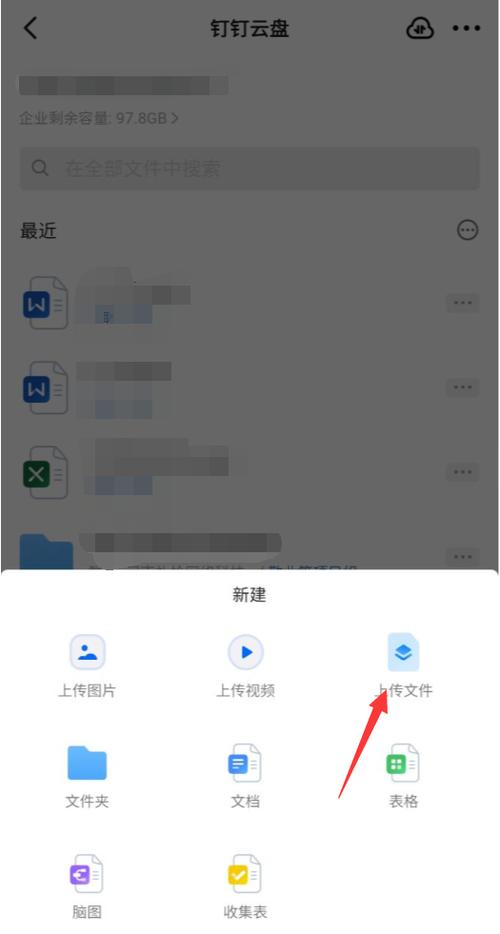
《如何更改钉钉下载的文件路径》 打开钉钉应用,进入设置菜单后找到“通用”选项,点击其中的“文件管理”即可更改默认下载路径。用户可根据需要选择电脑中的其他文件夹,确认后新文件将自动保存至指定位置。建议定期整理文档以提升工作效率。
《如何更改钉钉下载的文件路径》 打开钉钉应用,进入设置菜单后找到“通用”选项,点击其中的“文件管理”即可更改默认下载路径。用户可根据需要选择电脑中的其他文件夹,确认后新文件将自动保存至指定位置。建议定期整理文档以提升工作效率。
《如何更改钉钉下载的文件路径》 打开钉钉应用,进入设置菜单后找到“通用”选项,点击其中的“文件管理”即可更改默认下载路径。用户可根据需要选择电脑中的其他文件夹,确认后新文件将自动保存至指定位置。建议定期整理文档以提升工作效率。
《如何更改钉钉下载的文件路径》 打开钉钉应用,进入设置菜单后找到“通用”选项,点击其中的“文件管理”即可更改默认下载路径。用户可根据需要选择电脑中的其他文件夹,确认后新文件将自动保存至指定位置。建议定期整理文档以提升工作效率。
《如何更改钉钉下载的文件路径》 打开钉钉应用,进入设置菜单后找到“通用”选项,点击其中的“文件管理”即可更改默认下载路径。用户可根据需要选择电脑中的其他文件夹,确认后新文件将自动保存至指定位置。建议定期整理文档以提升工作效率。
《如何更改钉钉下载的文件路径》 打开钉钉应用,进入设置菜单后找到“通用”选项,点击其中的“文件管理”即可更改默认下载路径。用户可根据需要选择电脑中的其他文件夹,确认后新文件将自动保存至指定位置。建议定期整理文档以提升工作效率。
《如何更改钉钉下载的文件路径》 打开钉钉应用,进入设置菜单后找到“通用”选项,点击其中的“文件管理”即可更改默认下载路径。用户可根据需要选择电脑中的其他文件夹,确认后新文件将自动保存至指定位置。建议定期整理文档以提升工作效率。