华硕主板开启igpu核显的方法最新版永久会员app

时间:2026-09-02 编辑: 浏览:(231)

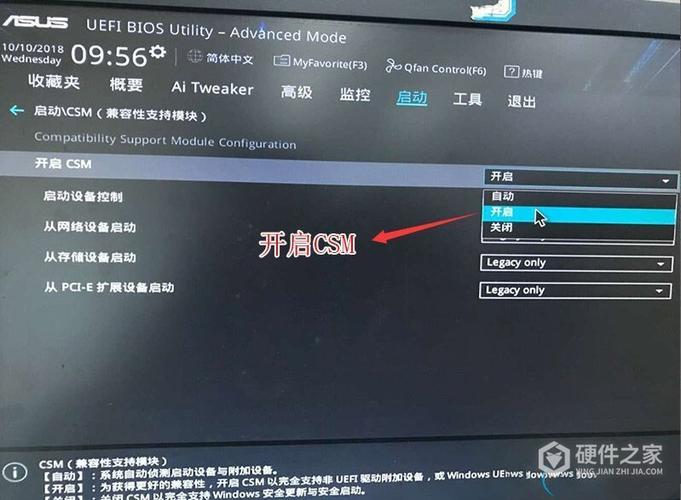
在华硕主板上开启核显,主要有两种方法: 1. **通过BIOS/UEFI设置**: * 开机按 `Del` 或 `F2` 进入BIOS。 * 找到 `Advanced`(高级)或 `北桥` 设置。 * 寻找 `Primary Display`(初始显示输出)或 `iGPU` 相关选项,将其设置为 `CPU Graphics` 或 `iGPU`。 * 找到 `Multi-Monitor`(多显示器)或 `iGPU Memory`(核显共享显存)选项,将其 **开启(Enabled)**。 * 按 `F10` 保存并退出重启。 2. **安装独立显卡后启用多显示器**: * 若已安装独显,需先在BIOS中找到 `Advanced > System Agent (SA) Configuration > Graphics Configuration`。 * 将 `iGPU Multi-Monitor` 设置为 **Enabled**,保存重启后,核显即被激活用于多屏输出。
最新 更多 >
  • 1 华硕主板开启核显的方法

    产品名:华硕主板开启核显的方法 华硕主板启用核显需进入BIOS操作。开机后按Del或F2键进入BIOS界面,在高级设置中找到“图形配置”或类似选项,将首选显示设备设置为“iGPU”或“集成显卡”,同时根据CPU型号可能需要调整共享内存大小。保存设置并重启后,核显即可正常启用。

  • 2 华硕主板开启核显方法

    华硕主板开启核显功能,可让集成显卡与独立显卡协同工作,满足多屏输出或视频剪辑等需求。本指南详细梳理了BIOS设置步骤与常见问题,帮助您快速启用核显,释放硬件潜力。操作简单,跟着教程一步步即可完成。欢迎下载使用,享受更灵活的多屏体验!

  • 3 华硕主板开启核显的原理

    华硕主板开启核显的原理主要通过BIOS/UEFI设置实现。当处理器内置集成显卡(核显)时,用户需进入BIOS界面,通常在“Advanced”(高级)或“Internal Graphics”(内置显卡)选项中,将相关设置(如“iGPU Multi-Monitor”或“Primary Display”)从“Auto”或“Disabled”更改为“Enabled”。此举会激活核显,使其作为独立显示输出源或与独立显卡协同工作(如多屏输出)。设置后,系统将初始化核显并为其分配系统内存作为显存,从而提供基础的图形显示功能。

  • 4 华硕主板设置核显独显的方法

    **华硕主板设置核显独显的方法** 在华硕主板BIOS中设置核显与独显共存,通常需进入高级模式。在“高级”或“图形设置”选项里,找到“iGPU多显示器支持”或类似功能,将其启用。此设置允许同时使用集成显卡与独立显卡输出,便于多屏扩展。具体路径因主板型号与BIOS版本而异,操作前请确保使用官方正版BIOS与驱动程序。

  • 5 华硕主板怎么开启核显和独显

    华硕主板开启核显和独显的方法:进入BIOS,在Advanced(高级)或System Agent(系统代理)设置中找到“Graphics Configuration”(图形配置),将“iGPU Multi-Monitor”或“Primary Display”选项设为“Auto”或“Enabled”,保存重启即可。这使核显与独显可同时工作,支持多屏输出。

  • 6 华硕b460主板开启核显

    **华硕b460主板开启核显** 华硕B460主板支持英特尔处理器核显输出。正确开启方法为:进入BIOS设置,在“高级”选项中找到“显卡配置”或相关项目,将“首选显卡”设置为“iGPU”或“CPU图形”,并确保多显示器支持等选项处于启用状态。保存设置并重启后,核显即可正常工作。该操作无需任何第三方非正规软件,通过官方BIOS界面即可安全完成。

  • 7 华硕主板核显的使用方法

    华硕主板核显功能强大,让您无需独立显卡即可流畅处理日常办公、影音娱乐及轻度游戏。开启核显只需进入BIOS,在“高级”菜单中启用“iGPU多显示器支持”,并设置共享显存大小。安装最新驱动后,即可享受高清输出与多屏扩展。本指南详细图解每一步骤,助您轻松上手。欢迎下载《华硕主板核显的使用方法》,解锁主板潜力!