
产品名:华硕主板开启核显的方法 华硕主板启用核显需进入BIOS操作。开机后按Del或F2键进入BIOS界面,在高级设置中找到“图形配置”或类似选项,将首选显示设备设置为“iGPU”或“集成显卡”,同时根据CPU型号可能需要调整共享内存大小。保存设置并重启后,核显即可正常启用。
产品名:华硕主板开启核显的方法 华硕主板启用核显需进入BIOS操作。开机后按Del或F2键进入BIOS界面,在高级设置中找到“图形配置”或类似选项,将首选显示设备设置为“iGPU”或“集成显卡”,同时根据CPU型号可能需要调整共享内存大小。保存设置并重启后,核显即可正常启用。
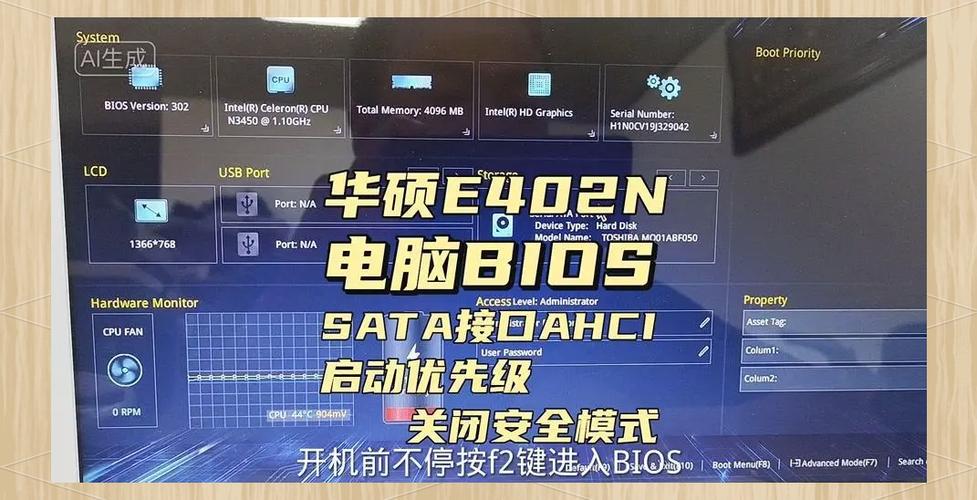
产品名:华硕主板开启核显的方法 华硕主板启用核显需进入BIOS操作。开机后按Del或F2键进入BIOS界面,在高级设置中找到“图形配置”或类似选项,将首选显示设备设置为“iGPU”或“集成显卡”,同时根据CPU型号可能需要调整共享内存大小。保存设置并重启后,核显即可正常启用。
产品名:华硕主板开启核显的方法 华硕主板启用核显需进入BIOS操作。开机后按Del或F2键进入BIOS界面,在高级设置中找到“图形配置”或类似选项,将首选显示设备设置为“iGPU”或“集成显卡”,同时根据CPU型号可能需要调整共享内存大小。保存设置并重启后,核显即可正常启用。
产品名:华硕主板开启核显的方法 华硕主板启用核显需进入BIOS操作。开机后按Del或F2键进入BIOS界面,在高级设置中找到“图形配置”或类似选项,将首选显示设备设置为“iGPU”或“集成显卡”,同时根据CPU型号可能需要调整共享内存大小。保存设置并重启后,核显即可正常启用。
产品名:华硕主板开启核显的方法 华硕主板启用核显需进入BIOS操作。开机后按Del或F2键进入BIOS界面,在高级设置中找到“图形配置”或类似选项,将首选显示设备设置为“iGPU”或“集成显卡”,同时根据CPU型号可能需要调整共享内存大小。保存设置并重启后,核显即可正常启用。
产品名:华硕主板开启核显的方法 华硕主板启用核显需进入BIOS操作。开机后按Del或F2键进入BIOS界面,在高级设置中找到“图形配置”或类似选项,将首选显示设备设置为“iGPU”或“集成显卡”,同时根据CPU型号可能需要调整共享内存大小。保存设置并重启后,核显即可正常启用。
产品名:华硕主板开启核显的方法 华硕主板启用核显需进入BIOS操作。开机后按Del或F2键进入BIOS界面,在高级设置中找到“图形配置”或类似选项,将首选显示设备设置为“iGPU”或“集成显卡”,同时根据CPU型号可能需要调整共享内存大小。保存设置并重启后,核显即可正常启用。
产品名:华硕主板开启核显的方法 华硕主板启用核显需进入BIOS操作。开机后按Del或F2键进入BIOS界面,在高级设置中找到“图形配置”或类似选项,将首选显示设备设置为“iGPU”或“集成显卡”,同时根据CPU型号可能需要调整共享内存大小。保存设置并重启后,核显即可正常启用。