
华硕主板开启核显和独显的方法:进入BIOS,在Advanced(高级)或System Agent(系统代理)设置中找到“Graphics Configuration”(图形配置),将“iGPU Multi-Monitor”或“Primary Display”选项设为“Auto”或“Enabled”,保存重启即可。这使核显与独显可同时工作,支持多屏输出。
华硕主板开启核显和独显的方法:进入BIOS,在Advanced(高级)或System Agent(系统代理)设置中找到“Graphics Configuration”(图形配置),将“iGPU Multi-Monitor”或“Primary Display”选项设为“Auto”或“Enabled”,保存重启即可。这使核显与独显可同时工作,支持多屏输出。
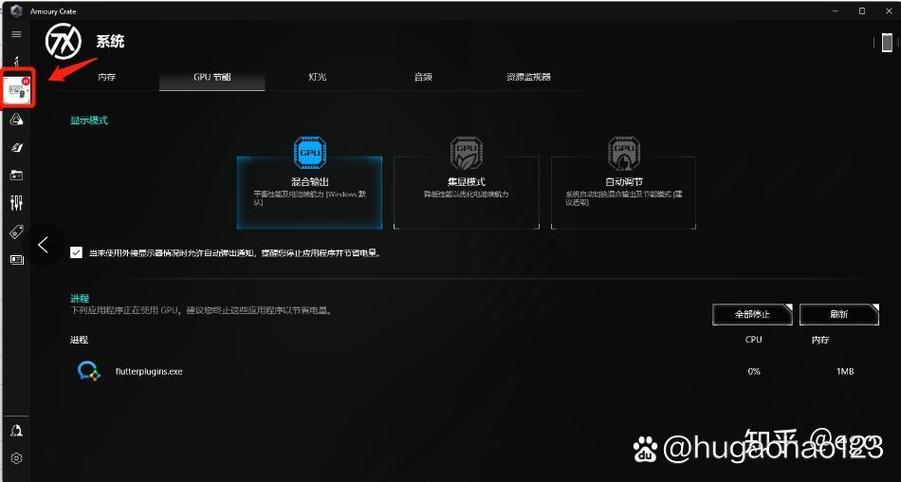
华硕主板开启核显和独显的方法:进入BIOS,在Advanced(高级)或System Agent(系统代理)设置中找到“Graphics Configuration”(图形配置),将“iGPU Multi-Monitor”或“Primary Display”选项设为“Auto”或“Enabled”,保存重启即可。这使核显与独显可同时工作,支持多屏输出。
华硕主板开启核显和独显的方法:进入BIOS,在Advanced(高级)或System Agent(系统代理)设置中找到“Graphics Configuration”(图形配置),将“iGPU Multi-Monitor”或“Primary Display”选项设为“Auto”或“Enabled”,保存重启即可。这使核显与独显可同时工作,支持多屏输出。
华硕主板开启核显和独显的方法:进入BIOS,在Advanced(高级)或System Agent(系统代理)设置中找到“Graphics Configuration”(图形配置),将“iGPU Multi-Monitor”或“Primary Display”选项设为“Auto”或“Enabled”,保存重启即可。这使核显与独显可同时工作,支持多屏输出。
华硕主板开启核显和独显的方法:进入BIOS,在Advanced(高级)或System Agent(系统代理)设置中找到“Graphics Configuration”(图形配置),将“iGPU Multi-Monitor”或“Primary Display”选项设为“Auto”或“Enabled”,保存重启即可。这使核显与独显可同时工作,支持多屏输出。
华硕主板开启核显和独显的方法:进入BIOS,在Advanced(高级)或System Agent(系统代理)设置中找到“Graphics Configuration”(图形配置),将“iGPU Multi-Monitor”或“Primary Display”选项设为“Auto”或“Enabled”,保存重启即可。这使核显与独显可同时工作,支持多屏输出。
华硕主板开启核显和独显的方法:进入BIOS,在Advanced(高级)或System Agent(系统代理)设置中找到“Graphics Configuration”(图形配置),将“iGPU Multi-Monitor”或“Primary Display”选项设为“Auto”或“Enabled”,保存重启即可。这使核显与独显可同时工作,支持多屏输出。
华硕主板开启核显和独显的方法:进入BIOS,在Advanced(高级)或System Agent(系统代理)设置中找到“Graphics Configuration”(图形配置),将“iGPU Multi-Monitor”或“Primary Display”选项设为“Auto”或“Enabled”,保存重启即可。这使核显与独显可同时工作,支持多屏输出。