苹果电脑如何下载爱普生驱动程序 在苹果电脑上下载爱普生驱动程序,请务必通过官方正规渠道获取,以确保系统稳定与打印安全。您可以访问爱普生中国官方网站,在“服务与支持”栏目中,根据您的打印机具体型号和macOS系统版本,选择并下载对应的官方驱动程序。安装完成后,通过系统偏好设置中的“打印机与扫描仪”添加设备即可正常使用。请始终避免从非正规来源下载软件,以保护您的设备与数据安全。
产品名:如何在mac苹果电脑打开外接硬盘 在Mac上使用外接硬盘,需先确保硬盘格式兼容(如exFAT可在Mac/Windows通用)。首次连接时,打开“访达”,左侧栏应显示硬盘图标。若未显示,可前往“磁盘工具”查看并挂载。若硬盘为NTFS格式,Mac默认仅支持读取,需安装正规NTFS读写工具(如Paragon NTFS或Tuxera)实现完整操作。安全弹出时,将硬盘图标拖入废纸篓或右键选择“推出”即可。
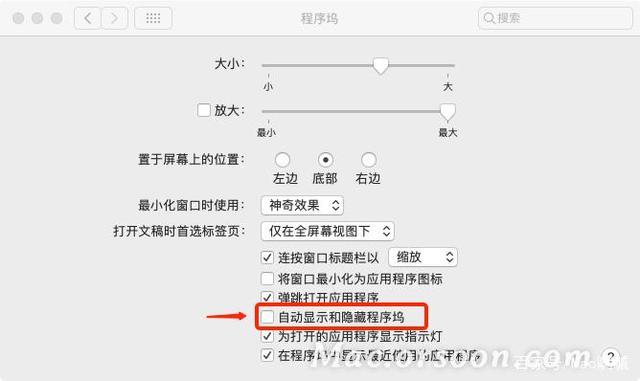
想要轻松管理Mac上的应用吗?《如何在mac苹果电脑中显示程序坞》这份简明指南将手把手教你快速调出并自定义程序坞,无论是隐藏后找回、调整大小还是添加常用软件,只需几步操作即可掌握。无论新手还是老用户,都能从中获得实用技巧,让桌面操作更高效。立即下载这份教程,轻松玩转Mac程序坞!
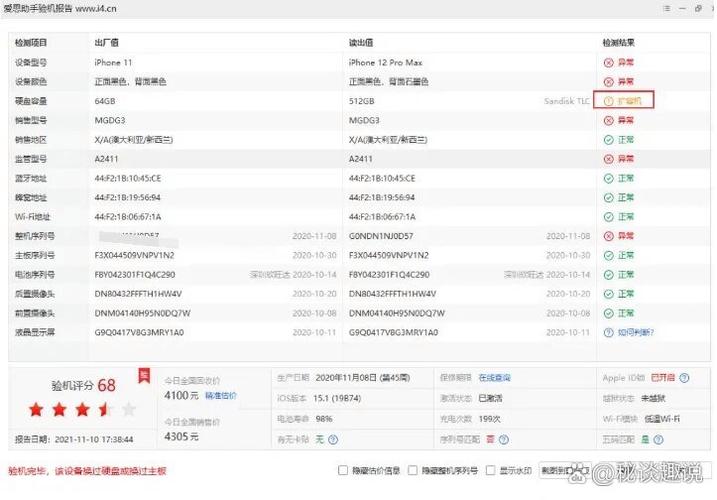
在现代智能手机的使用过程中,苹果设备以其稳定性和安全性受到众多用户的青睐。然而,苹果的封闭系统也让许多用户在进行设备管理、应用安装或数据传输时面临一定的限制。爱思助手作为一款专业的iOS设备管理工具,为用户提供了丰富的功能,解决了苹果设备在操作中的诸多痛点。本文将详细介绍如何在苹果手机上轻松下载安装爱思助手,让你更好地管理你的苹果设备,享受便捷的数字生活。
爱思助手是一款集设备管理、应用安装、数据备份与恢复、越狱辅助等多功能于一体的iOS管理软件。它主要针对苹果设备用户,特别是那些希望绕过苹果官方限制、进行个性化定制或修复设备问题的用户。通过这款软件,用户可以直接在电脑上操作,轻松管理iPhone、iPad等苹果设备,无需越狱即可安装未在App Store上架的应用,极大地拓展了苹果设备的使用空间。无论是开发者调试,还是普通用户的个性化需求,爱思助手都能提供便利的解决方案。
爱思助手在界面设计和操作体验方面有其独到之处。其整体界面简洁直观,即使是首次使用的用户也能快速上手。与其他管理工具相比,爱思助手的交互逻辑更加贴近用户习惯,操作流程清晰,步骤明确。此外,它的性能优化也尤为突出,软件运行流畅,响应迅速,极少出现卡顿或崩溃的情况。值得一提的是,爱思助手在处理大批量数据时依然保持稳定,确保用户的操作安全和数据完整性。其兼容性也非常强,无论是最新的iOS版本还是较旧的系统版本,都能稳定支持,确保用户无后顾之忧。
想要在苹果手机上安装并使用爱思助手,首先需要在电脑端完成软件下载安装,随后通过连接设备实现管理。以下是具体操作流程:
第一步:下载安装爱思助手
在官网或可信赖的软件下载站点找到爱思助手的最新版本,点击下载。安装包通常为.exe格式(Windows系统)或.dmg格式(macOS系统)。根据你的电脑操作系统,双击安装文件,按照提示完成安装过程。建议下载官方版本,以确保软件的安全性和稳定性。
第二步:准备苹果设备
确保你的iPhone或iPad已解锁,且开启了“信任此电脑”的提示。如果第一次连接设备,系统会弹出授权请求,点击“信任”并输入设备密码以确认连接。
第三步:连接设备到电脑
使用原装数据线将苹果设备连接到电脑。连接成功后,爱思助手会自动检测到设备信息,并显示在界面上。如果未能识别,尝试更换数据线或重新连接,确保驱动程序已正确安装。
第四步:进行设备管理
在爱思助手界面中,你可以选择不同的功能模块,如应用管理、数据备份、越狱工具等。根据需要,点击相应的按钮,按照提示操作即可。例如,若要安装应用,选择“应用管理”,点击“导入应用”或“安装应用”,选择本地的IPA文件,确认后等待安装完成。
第五步:断开连接与设备管理
操作完成后,可以安全地断开设备,或者继续进行其他管理操作。建议在操作完毕后,使用“安全弹出”功能,避免数据损坏。
“科技宅小王”:“爱思助手真是我管理iPhone的救星,操作简单,功能丰富,尤其是批量安装应用特别方便。”
“设计狮阿杰”:“我用爱思助手越狱后,装了很多第三方插件,界面还挺友好,几步就搞定,非常推荐。”
“苹果控小李”:“备份数据用它特别方便,恢复速度快,界面也很清晰,解决了我不少烦恼。”
“数码达人小杨”:“软件运行稳定,支持多种iOS版本,连续使用多年都没有出过问题,值得信赖。”
“用户小花”:“刚开始用有点怕操作不当,但看了教程后就上手了,整体体验非常不错。”

欢迎下载《苹果电脑如何下载MC》!本指南专为Mac用户设计,详细讲解在macOS系统上下载和安装Minecraft(MC)的步骤,包括官方启动器获取、Java版与基岩版的区别,以及常见问题解决。无论你是新手还是老玩家,都能轻松上手。立即下载,开启你的方块世界冒险之旅吧!
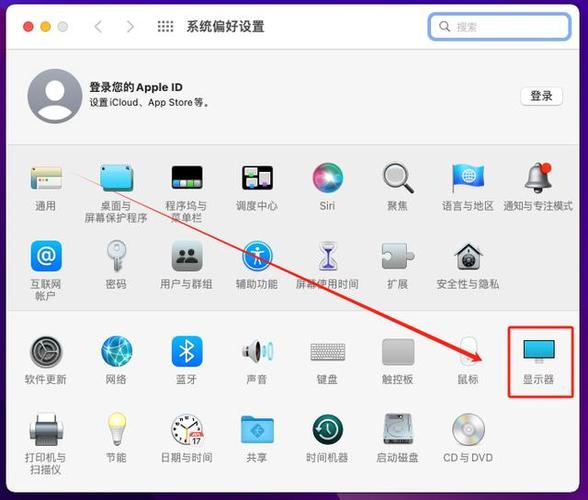
欢迎下载《苹果电脑如何投屏到电视上》指南!本教程详细介绍了MacBook与iMac连接电视的多种方法,包括使用AirPlay无线投屏、HDMI有线连接以及第三方工具。无论你是想在大屏上播放视频、演示PPT还是扩展工作桌面,这份指南都能帮你轻松搞定。操作简单,步骤清晰,适合所有苹果用户。立即下载,开启你的大屏体验吧!