
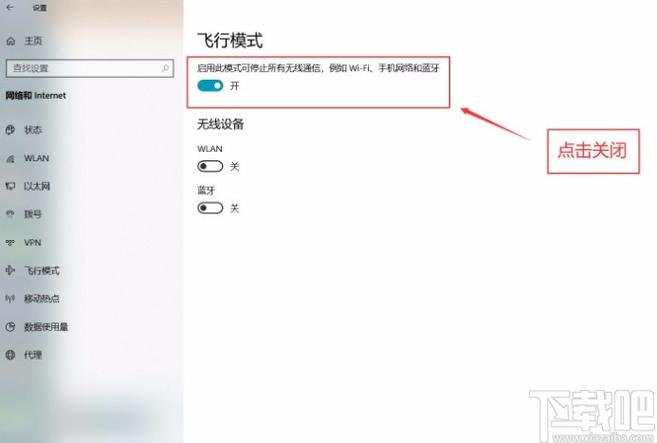
台式联想电脑取消飞行模式 该产品为联想台式机用户提供的正规系统工具,用于在特定需求下手动禁用无线射频功能(如飞行模式)。它通过官方许可的驱动或系统设置调整,确保符合安全规范,协助用户在需完全关闭Wi-Fi与蓝牙时快速操作,避免软件冲突或节省能耗,适用于会议、测试等需屏蔽信号的场景。
台式联想电脑取消飞行模式 该产品为联想台式机用户提供的正规系统工具,用于在特定需求下手动禁用无线射频功能(如飞行模式)。它通过官方许可的驱动或系统设置调整,确保符合安全规范,协助用户在需完全关闭Wi-Fi与蓝牙时快速操作,避免软件冲突或节省能耗,适用于会议、测试等需屏蔽信号的场景。
台式电脑win10取消飞行模式 本产品为Windows 10系统辅助工具,旨在帮助用户在台式电脑上便捷管理无线连接功能。通过系统内置设置与驱动检测,可协助解决飞行模式无法正常关闭的问题,确保网络适配器稳定启用。建议通过官方系统更新或硬件制造商支持获取安全解决方案,以维护设备合规性与数据安全。
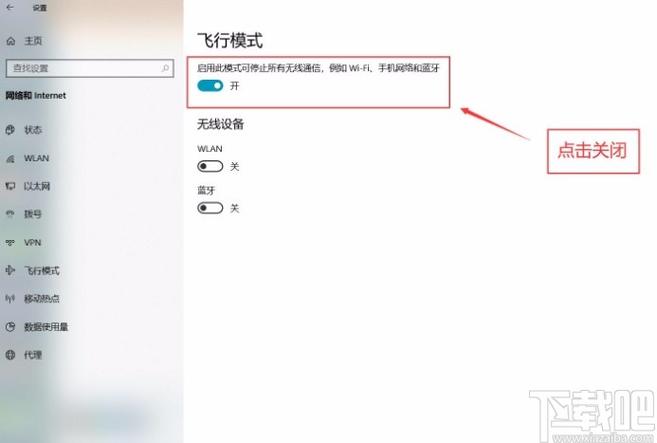
台式电脑出现“飞行模式”无法关闭时,可尝试以下操作取消: 1. **检查物理开关**:部分键盘或机箱设有飞行模式快捷开关,确保未误触。 2. **系统设置关闭**: - Windows系统:点击通知中心图标(右下角),确认关闭飞行模式;或进入“设置”>“网络和Internet”>“飞行模式”中关闭。 3. **网络适配器重置**: - 右键点击开始菜单,进入“设备管理器”,找到“网络适配器”,禁用后再启用无线网卡驱动。 4. **重启电脑**:若上述无效,重启系统可恢复网络模块状态。 若仍无法解决,可能与驱动故障或系统更新有关,需检查驱动或系统修复。
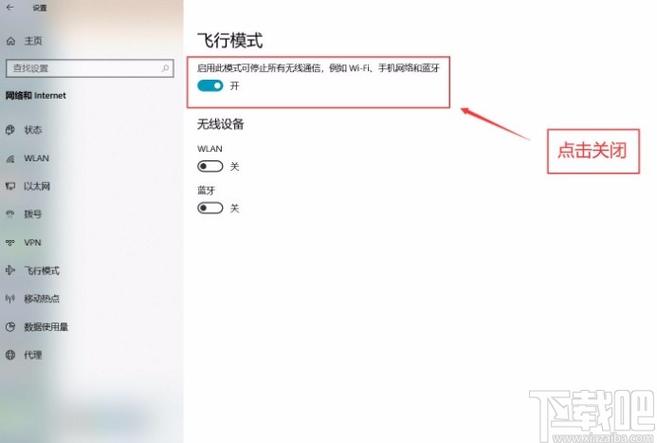
本教程详细讲解了台式电脑取消飞行模式的几种方法,包括通过任务栏网络图标、设置中心或键盘快捷键操作。无论您遇到飞行模式无法关闭或图标消失等问题,都能找到解决方案。欢迎下载这份实用指南,轻松解决电脑网络连接困扰。
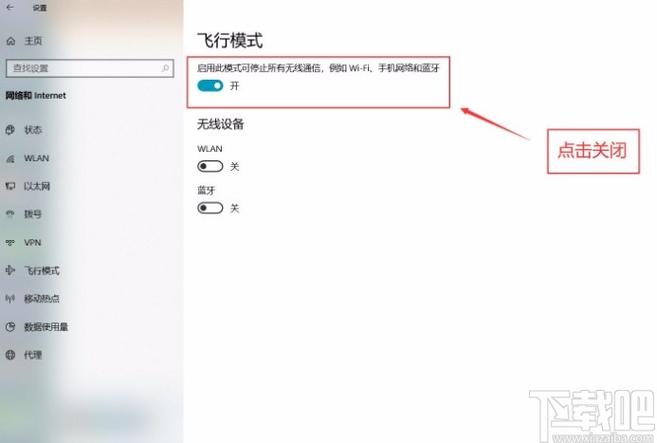
联想电脑关闭飞行模式可通过以下任一方式操作:1. 使用快捷键:大部分联想机型配备飞行模式快捷键(通常为Fn+F8或独立飞行模式键)。2. 系统设置:进入Windows系统“设置”-“网络和Internet”-“飞行模式”,点击开关即可关闭。3. 操作中心:点击任务栏右侧通知图标,取消“飞行模式”图标的亮起状态即可。建议保持系统与驱动更新以获得稳定功能支持。
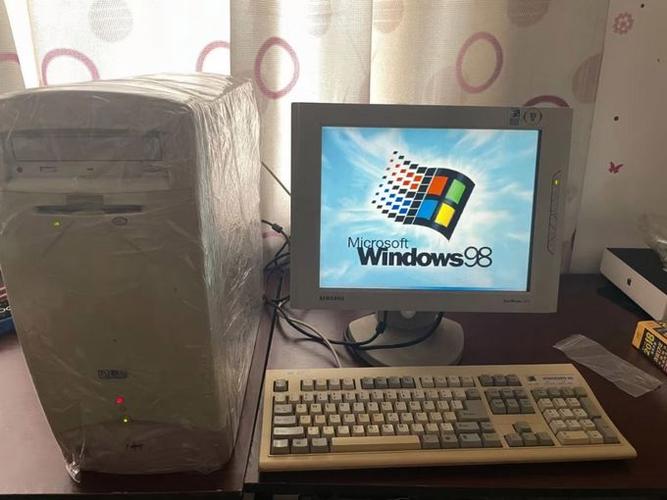
联想台式机飞行模式是专为联想品牌台式电脑设计的无线网络管理功能。用户可通过此功能快速禁用或启用所有无线连接(如Wi-Fi与蓝牙),以节省电量、减少干扰或满足特定场景下的用网需求。该模式通常通过物理按键、功能组合键或系统内置设置进行切换,提供便捷的一键管控体验,有助于提升工作效率与设备管理便捷性。
联想电脑取消保护模式通常指关闭系统还原或类似安全功能。正确方式为:进入系统设置-更新与安全-恢复,选择“高级启动”下的立即重新启动,在疑难解答-高级选项中可找到相关系统保护设置进行调整。此操作需管理员权限,建议提前备份数据。修改系统保护设置仅适用于正版授权系统,旨在协助用户合法管理设备安全配置。
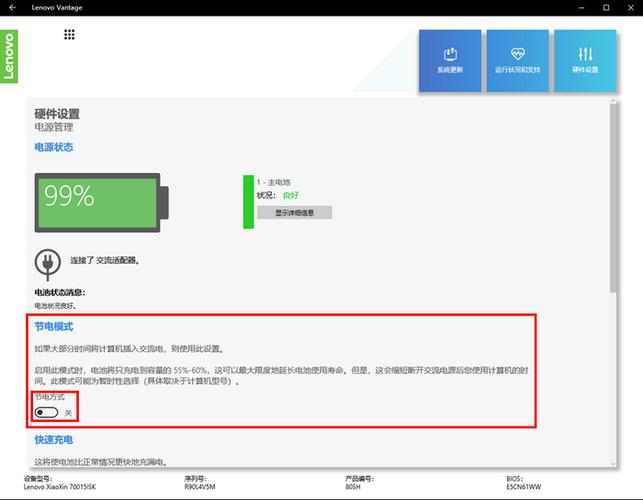
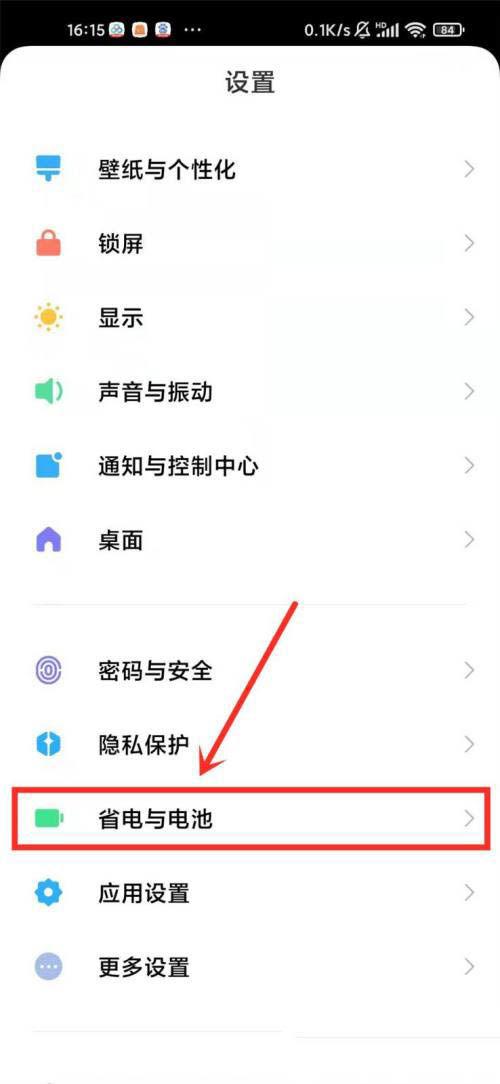
产品名:如何取消联想电脑的节电模式 要取消联想电脑的节电模式,您可以通过系统电源设置进行调整。在Windows系统中,进入“控制面板”的“电源选项”,选择当前电源计划并点击“更改计划设置”。在此界面中,您可以将“关闭显示器”和“使计算机进入睡眠状态”两项设置为“从不”,然后保存修改即可立即生效。