
《小米17拍照功能设置详细步骤详解》为您介绍如何充分使用官方正版系统的拍摄功能。首先进入相机应用,点击右上角菜单进入“设置”。您可在“照片质量”中选择高分辨率模式,在“专业模式”中手动调节ISO、白平衡与对焦。使用“电影滤镜”与“人像美颜”功能可优化画面风格与细节。此外,建议开启“AI场景识别”以智能优化参数。通过官方系统更新,还可持续获得新功能与拍摄优化。
《小米17拍照功能设置详细步骤详解》为您介绍如何充分使用官方正版系统的拍摄功能。首先进入相机应用,点击右上角菜单进入“设置”。您可在“照片质量”中选择高分辨率模式,在“专业模式”中手动调节ISO、白平衡与对焦。使用“电影滤镜”与“人像美颜”功能可优化画面风格与细节。此外,建议开启“AI场景识别”以智能优化参数。通过官方系统更新,还可持续获得新功能与拍摄优化。
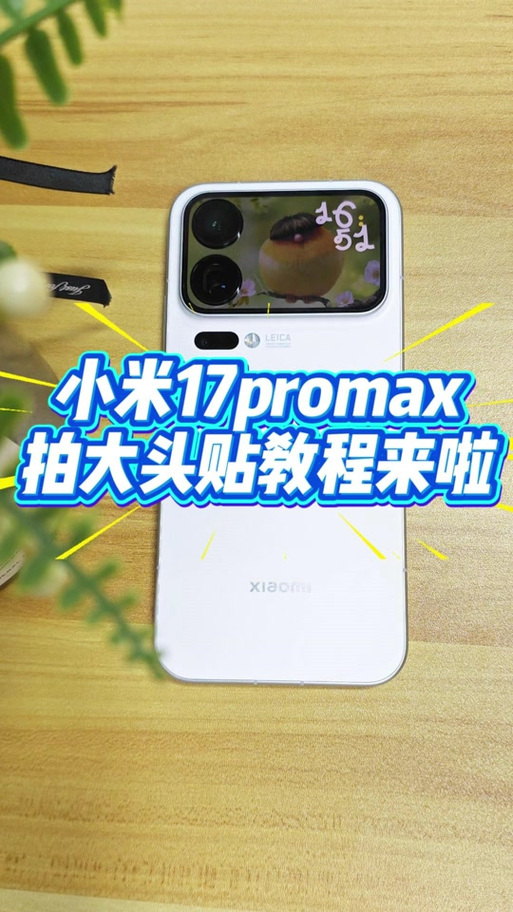
《小米17拍照功能设置详细步骤详解》为您介绍如何充分使用官方正版系统的拍摄功能。首先进入相机应用,点击右上角菜单进入“设置”。您可在“照片质量”中选择高分辨率模式,在“专业模式”中手动调节ISO、白平衡与对焦。使用“电影滤镜”与“人像美颜”功能可优化画面风格与细节。此外,建议开启“AI场景识别”以智能优化参数。通过官方系统更新,还可持续获得新功能与拍摄优化。
《小米17拍照功能设置详细步骤详解》为您介绍如何充分使用官方正版系统的拍摄功能。首先进入相机应用,点击右上角菜单进入“设置”。您可在“照片质量”中选择高分辨率模式,在“专业模式”中手动调节ISO、白平衡与对焦。使用“电影滤镜”与“人像美颜”功能可优化画面风格与细节。此外,建议开启“AI场景识别”以智能优化参数。通过官方系统更新,还可持续获得新功能与拍摄优化。
《小米17拍照功能设置详细步骤详解》为您介绍如何充分使用官方正版系统的拍摄功能。首先进入相机应用,点击右上角菜单进入“设置”。您可在“照片质量”中选择高分辨率模式,在“专业模式”中手动调节ISO、白平衡与对焦。使用“电影滤镜”与“人像美颜”功能可优化画面风格与细节。此外,建议开启“AI场景识别”以智能优化参数。通过官方系统更新,还可持续获得新功能与拍摄优化。
《小米17拍照功能设置详细步骤详解》为您介绍如何充分使用官方正版系统的拍摄功能。首先进入相机应用,点击右上角菜单进入“设置”。您可在“照片质量”中选择高分辨率模式,在“专业模式”中手动调节ISO、白平衡与对焦。使用“电影滤镜”与“人像美颜”功能可优化画面风格与细节。此外,建议开启“AI场景识别”以智能优化参数。通过官方系统更新,还可持续获得新功能与拍摄优化。
《小米17拍照功能设置详细步骤详解》为您介绍如何充分使用官方正版系统的拍摄功能。首先进入相机应用,点击右上角菜单进入“设置”。您可在“照片质量”中选择高分辨率模式,在“专业模式”中手动调节ISO、白平衡与对焦。使用“电影滤镜”与“人像美颜”功能可优化画面风格与细节。此外,建议开启“AI场景识别”以智能优化参数。通过官方系统更新,还可持续获得新功能与拍摄优化。
《小米17拍照功能设置详细步骤详解》为您介绍如何充分使用官方正版系统的拍摄功能。首先进入相机应用,点击右上角菜单进入“设置”。您可在“照片质量”中选择高分辨率模式,在“专业模式”中手动调节ISO、白平衡与对焦。使用“电影滤镜”与“人像美颜”功能可优化画面风格与细节。此外,建议开启“AI场景识别”以智能优化参数。通过官方系统更新,还可持续获得新功能与拍摄优化。
《小米17拍照功能设置详细步骤详解》为您介绍如何充分使用官方正版系统的拍摄功能。首先进入相机应用,点击右上角菜单进入“设置”。您可在“照片质量”中选择高分辨率模式,在“专业模式”中手动调节ISO、白平衡与对焦。使用“电影滤镜”与“人像美颜”功能可优化画面风格与细节。此外,建议开启“AI场景识别”以智能优化参数。通过官方系统更新,还可持续获得新功能与拍摄优化。