
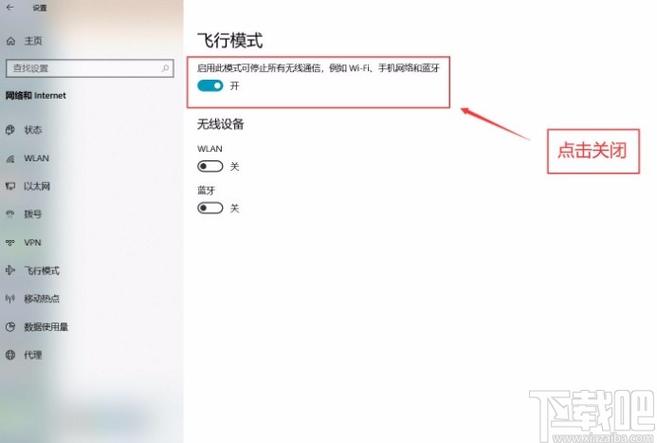
本教程详细讲解了台式电脑取消飞行模式的几种方法,包括通过任务栏网络图标、设置中心或键盘快捷键操作。无论您遇到飞行模式无法关闭或图标消失等问题,都能找到解决方案。欢迎下载这份实用指南,轻松解决电脑网络连接困扰。
本教程详细讲解了台式电脑取消飞行模式的几种方法,包括通过任务栏网络图标、设置中心或键盘快捷键操作。无论您遇到飞行模式无法关闭或图标消失等问题,都能找到解决方案。欢迎下载这份实用指南,轻松解决电脑网络连接困扰。
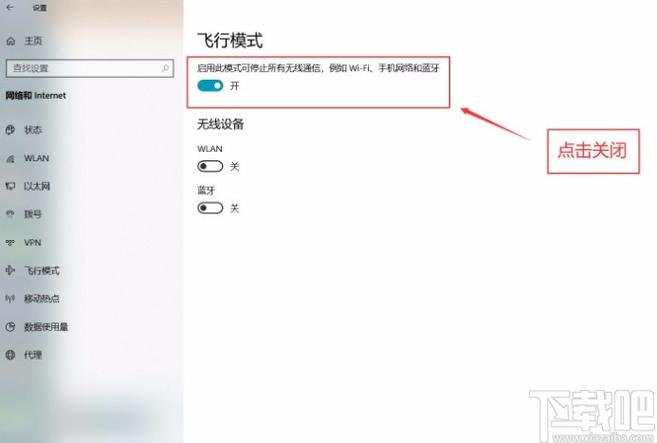
台式联想电脑取消飞行模式 该产品为联想台式机用户提供的正规系统工具,用于在特定需求下手动禁用无线射频功能(如飞行模式)。它通过官方许可的驱动或系统设置调整,确保符合安全规范,协助用户在需完全关闭Wi-Fi与蓝牙时快速操作,避免软件冲突或节省能耗,适用于会议、测试等需屏蔽信号的场景。
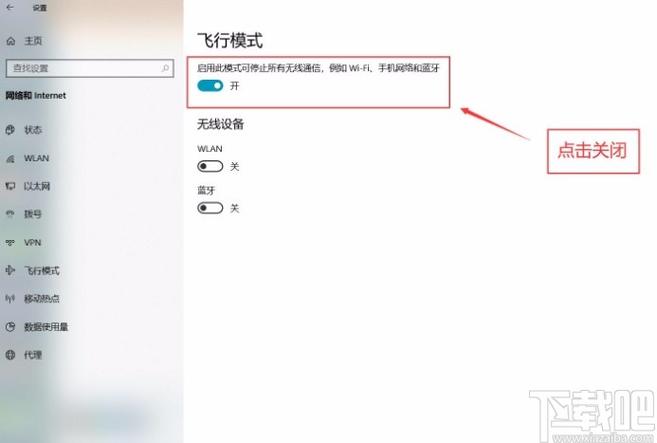
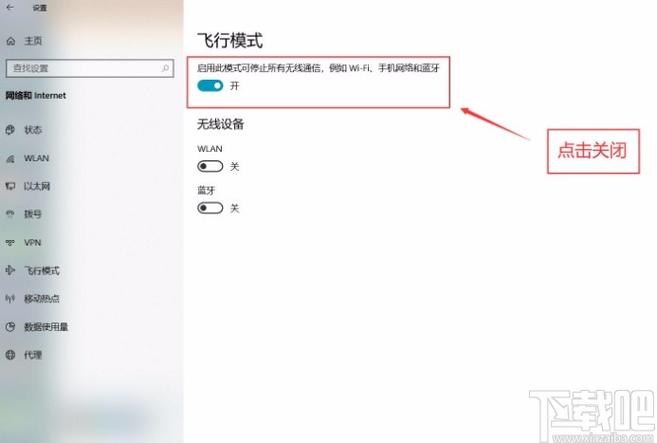
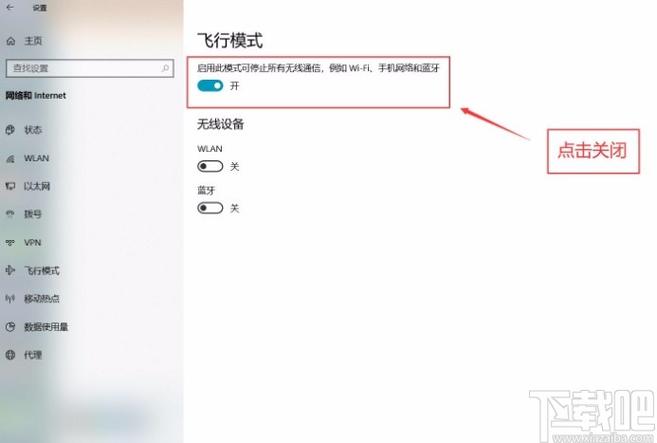
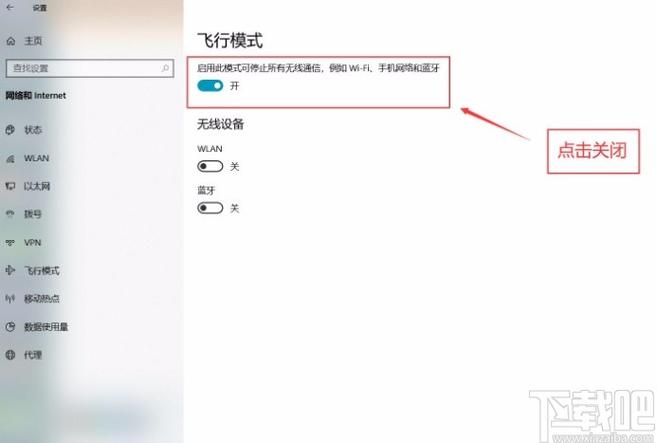
台式电脑出现“飞行模式”无法关闭时,可尝试以下操作取消: 1. **检查物理开关**:部分键盘或机箱设有飞行模式快捷开关,确保未误触。 2. **系统设置关闭**: - Windows系统:点击通知中心图标(右下角),确认关闭飞行模式;或进入“设置”>“网络和Internet”>“飞行模式”中关闭。 3. **网络适配器重置**: - 右键点击开始菜单,进入“设备管理器”,找到“网络适配器”,禁用后再启用无线网卡驱动。 4. **重启电脑**:若上述无效,重启系统可恢复网络模块状态。 若仍无法解决,可能与驱动故障或系统更新有关,需检查驱动或系统修复。
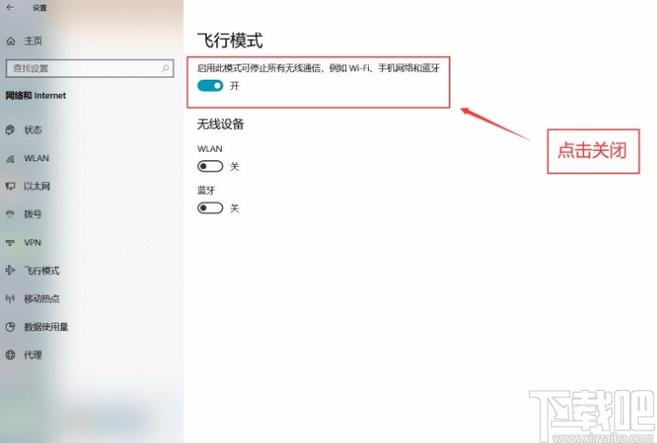
产品名:台式电脑如何关闭飞行模式 台式电脑关闭飞行模式主要通过系统网络设置完成。在Windows系统中,点击任务栏网络图标,确保“飞行模式”开关处于关闭状态。若未显示,可进入“设置”>“网络和Internet”手动关闭。此外,检查物理网络连接及路由器状态,并更新网卡驱动程序,以确保网络功能正常恢复。
7 如何取消飞行模式
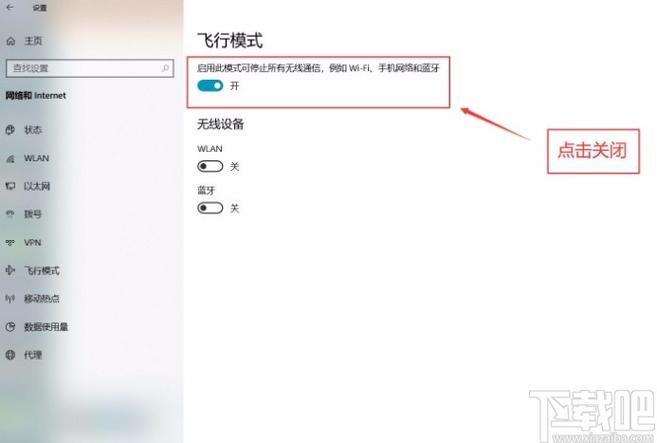
要取消飞行模式,通常可以通过以下方式操作: **手机/平板:** - 从屏幕顶部下滑,打开控制中心或快捷设置面板,找到“飞机”图标并点击关闭。 - 或在系统设置中搜索“飞行模式”,关闭其开关。 **电脑(如Windows):** - 点击任务栏网络图标,将“飞行模式”切换为关。 **注意:** 取消后设备将重新连接网络,需稍等片刻。