
产品名称:dell如何进入bios界面 戴尔电脑进入BIOS界面的方法因机型而异,常见操作如下:在开机或重启过程中,当看到戴尔标志时,立即反复按击F2键,直至进入BIOS设置界面。部分新款机型可能需要在开机前先按电源键,或通过Windows系统内的“高级启动”选项进入。若F2无效,可尝试使用F12进入启动菜单后选择“BIOS Setup”。请注意操作时机,过早或过晚都可能导致失败,通常需在键盘指示灯亮起时开始按击。
产品名称:dell如何进入bios界面 戴尔电脑进入BIOS界面的方法因机型而异,常见操作如下:在开机或重启过程中,当看到戴尔标志时,立即反复按击F2键,直至进入BIOS设置界面。部分新款机型可能需要在开机前先按电源键,或通过Windows系统内的“高级启动”选项进入。若F2无效,可尝试使用F12进入启动菜单后选择“BIOS Setup”。请注意操作时机,过早或过晚都可能导致失败,通常需在键盘指示灯亮起时开始按击。
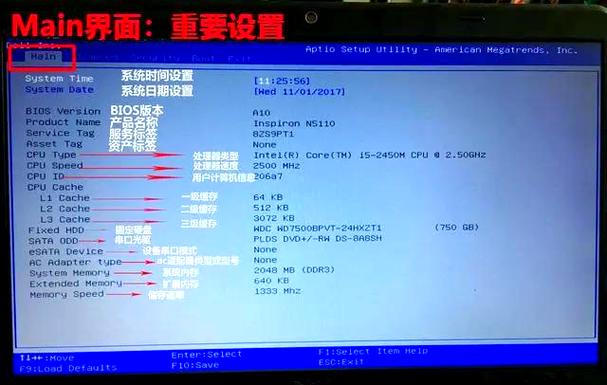
产品名称:dell如何进入bios界面 戴尔电脑进入BIOS界面的方法因机型而异,常见操作如下:在开机或重启过程中,当看到戴尔标志时,立即反复按击F2键,直至进入BIOS设置界面。部分新款机型可能需要在开机前先按电源键,或通过Windows系统内的“高级启动”选项进入。若F2无效,可尝试使用F12进入启动菜单后选择“BIOS Setup”。请注意操作时机,过早或过晚都可能导致失败,通常需在键盘指示灯亮起时开始按击。
产品名称:dell如何进入bios界面 戴尔电脑进入BIOS界面的方法因机型而异,常见操作如下:在开机或重启过程中,当看到戴尔标志时,立即反复按击F2键,直至进入BIOS设置界面。部分新款机型可能需要在开机前先按电源键,或通过Windows系统内的“高级启动”选项进入。若F2无效,可尝试使用F12进入启动菜单后选择“BIOS Setup”。请注意操作时机,过早或过晚都可能导致失败,通常需在键盘指示灯亮起时开始按击。
产品名称:dell如何进入bios界面 戴尔电脑进入BIOS界面的方法因机型而异,常见操作如下:在开机或重启过程中,当看到戴尔标志时,立即反复按击F2键,直至进入BIOS设置界面。部分新款机型可能需要在开机前先按电源键,或通过Windows系统内的“高级启动”选项进入。若F2无效,可尝试使用F12进入启动菜单后选择“BIOS Setup”。请注意操作时机,过早或过晚都可能导致失败,通常需在键盘指示灯亮起时开始按击。
产品名称:dell如何进入bios界面 戴尔电脑进入BIOS界面的方法因机型而异,常见操作如下:在开机或重启过程中,当看到戴尔标志时,立即反复按击F2键,直至进入BIOS设置界面。部分新款机型可能需要在开机前先按电源键,或通过Windows系统内的“高级启动”选项进入。若F2无效,可尝试使用F12进入启动菜单后选择“BIOS Setup”。请注意操作时机,过早或过晚都可能导致失败,通常需在键盘指示灯亮起时开始按击。
产品名称:dell如何进入bios界面 戴尔电脑进入BIOS界面的方法因机型而异,常见操作如下:在开机或重启过程中,当看到戴尔标志时,立即反复按击F2键,直至进入BIOS设置界面。部分新款机型可能需要在开机前先按电源键,或通过Windows系统内的“高级启动”选项进入。若F2无效,可尝试使用F12进入启动菜单后选择“BIOS Setup”。请注意操作时机,过早或过晚都可能导致失败,通常需在键盘指示灯亮起时开始按击。
产品名称:dell如何进入bios界面 戴尔电脑进入BIOS界面的方法因机型而异,常见操作如下:在开机或重启过程中,当看到戴尔标志时,立即反复按击F2键,直至进入BIOS设置界面。部分新款机型可能需要在开机前先按电源键,或通过Windows系统内的“高级启动”选项进入。若F2无效,可尝试使用F12进入启动菜单后选择“BIOS Setup”。请注意操作时机,过早或过晚都可能导致失败,通常需在键盘指示灯亮起时开始按击。
产品名称:dell如何进入bios界面 戴尔电脑进入BIOS界面的方法因机型而异,常见操作如下:在开机或重启过程中,当看到戴尔标志时,立即反复按击F2键,直至进入BIOS设置界面。部分新款机型可能需要在开机前先按电源键,或通过Windows系统内的“高级启动”选项进入。若F2无效,可尝试使用F12进入启动菜单后选择“BIOS Setup”。请注意操作时机,过早或过晚都可能导致失败,通常需在键盘指示灯亮起时开始按击。