
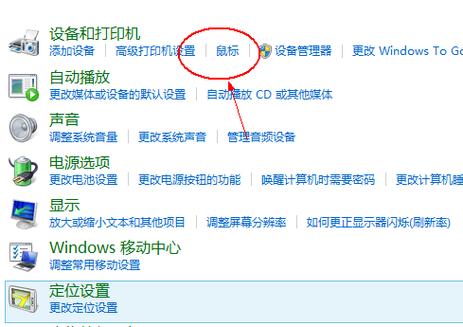
欢迎使用“联想thinkpad触摸屏怎么关”指南!本工具专为ThinkPad用户设计,提供简单快捷的触摸屏关闭方法,帮助您避免误触,提升工作效率。无需复杂操作,只需几步即可轻松禁用或启用触摸功能。立即下载,享受更专注的办公体验!
欢迎使用“联想thinkpad触摸屏怎么关”指南!本工具专为ThinkPad用户设计,提供简单快捷的触摸屏关闭方法,帮助您避免误触,提升工作效率。无需复杂操作,只需几步即可轻松禁用或启用触摸功能。立即下载,享受更专注的办公体验!
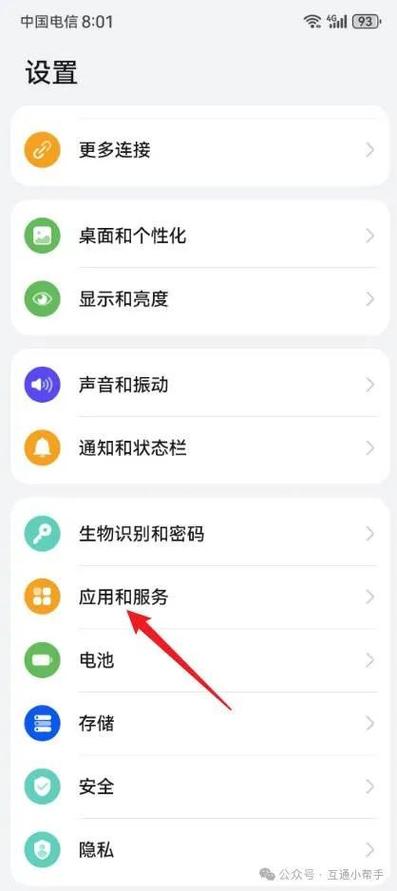
产品名:thinkpad笔记本触摸屏怎么关掉 ThinkPad笔记本可通过系统设置快捷关闭触摸屏。以Windows系统为例,依次进入“设置”>“蓝牙和其他设备”>“触摸板”,关闭相关开关即可。部分机型可通过“Fn”快捷键(如Fn+F8或F10)快速切换。此操作无需安装额外软件,属于系统原生功能,旨在为用户提供更灵活的人机交互选择。
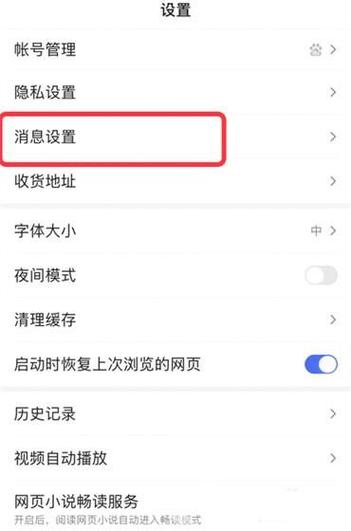
联想笔记本触摸屏怎么关掉:您可以通过系统设置便捷管理触摸屏功能。以Windows系统为例,进入“设置”中的“设备”选项,选择“触摸板”或“鼠标和触摸板”,查找与触摸屏相关的开关或设置项,根据提示将其关闭。部分联想机型也可使用特定功能键(如Fn+F6组合键)快速切换。如需禁用驱动程序,可通过“设备管理器”找到“人体学输入设备”中的触摸屏选项进行停用。
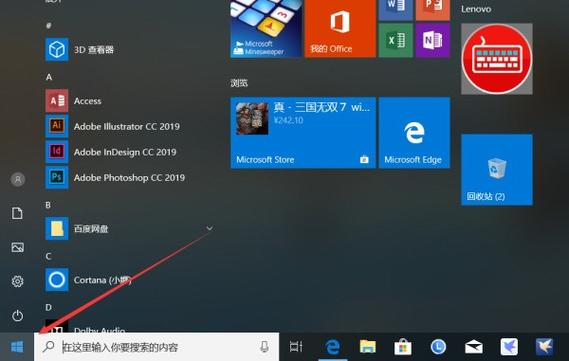
欢迎下载“联想的触摸屏怎么关掉”指南!本资料详细介绍了联想笔记本、一体机等设备触摸屏的关闭方法,包括快捷键操作、设备管理器设置、BIOS调整等步骤。无论您是为了省电、防误触还是外接显示器需求,都能快速找到解决方案。立即下载,轻松掌握关闭联想触摸屏的技巧!
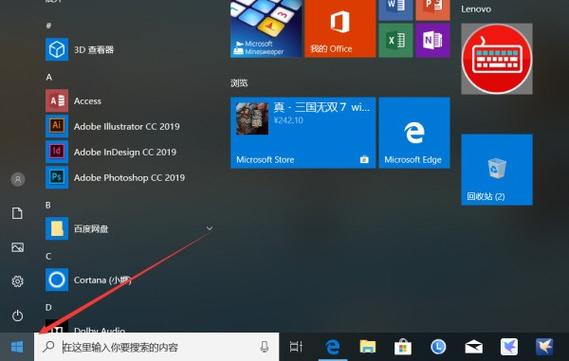
欢迎下载《联想触摸屏怎么关闭》!本指南专为联想用户打造,助您轻松掌握关闭触摸屏的多种方法,无论是通过快捷键、设备管理器还是系统设置,步骤清晰、操作简单。告别误触烦恼,提升使用体验。立即下载,快速解决您的触摸屏问题!
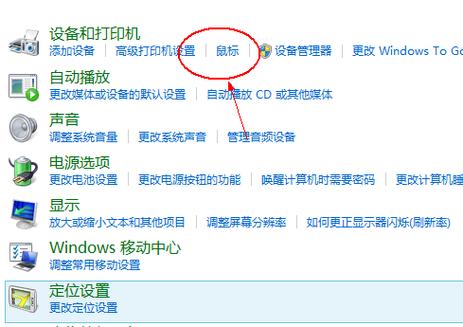
欢迎下载《ThinkPad触摸屏怎么关闭》实用指南!本教程专为ThinkPad用户设计,教你快速禁用或启用触摸屏功能,解决误触烦恼。操作简单,无需专业技巧,支持Windows系统设置与快捷键方法。立即下载,轻松掌控您的设备体验!
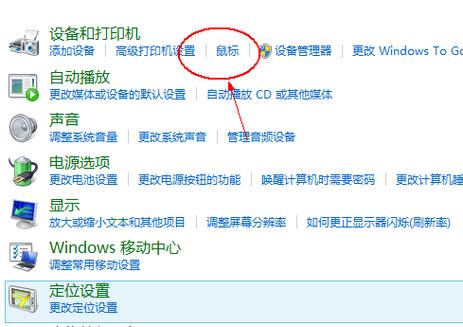
**ThinkPad关闭触摸屏方法** 1. **快捷键关闭**:多数ThinkPad机型可通过 **Fn + F8**(或F6,图标为触摸屏图案)组合键快速开关触摸屏。 2. **设备管理器禁用**: - 右键点击开始菜单,进入“设备管理器”。 - 展开“人体学输入设备”,找到“符合HID标准的触摸屏”。 - 右键选择“禁用设备”即可。 3. **BIOS设置**: - 重启电脑,在启动时按 **F1**(或F2)进入BIOS。 - 在“Config”或“Security”菜单中找到“Touch Screen”选项,将其设置为“Disabled”。 关闭后可避免误触,需重启使用时可相同路径恢复。
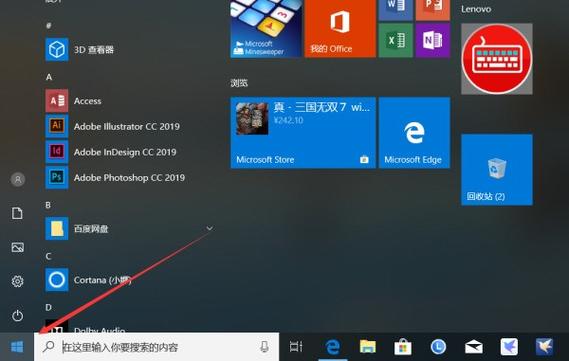
欢迎下载“联想yoga710怎么关闭触摸屏”指南!本教程专为联想Yoga710用户设计,教您轻松禁用触摸屏功能,避免误触或节省电量。操作简单,只需几步即可通过设备管理器或快捷键完成设置。即使是新手也能快速上手,让您专注于键盘和鼠标操作。立即下载,体验更流畅的电脑使用!