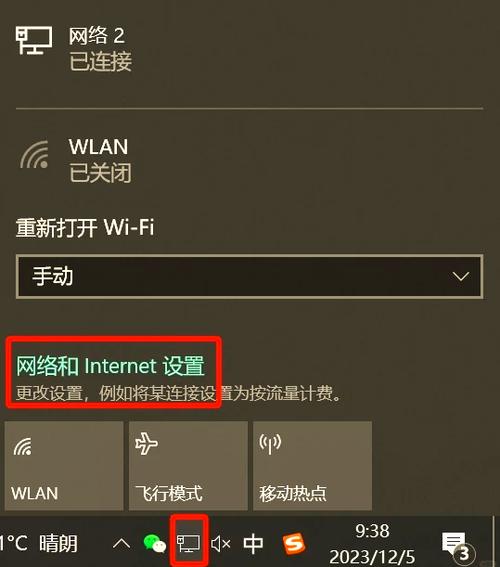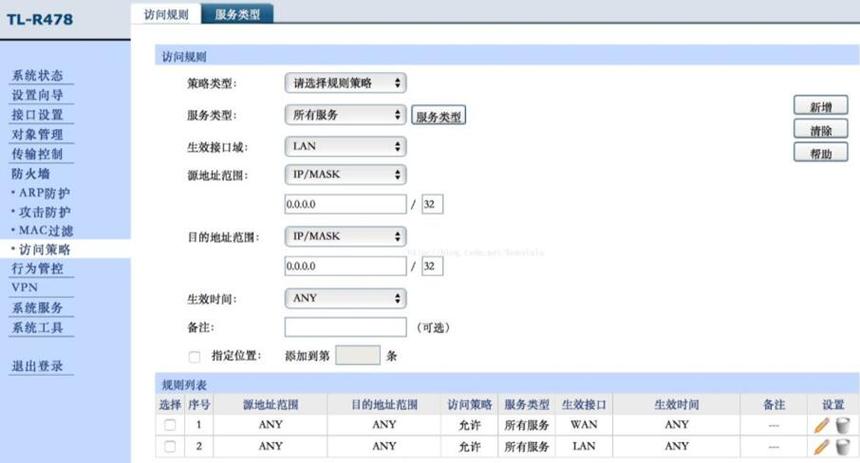
欢迎下载“怎么把内网改成外网”这款软件,它能帮助您轻松实现内网转外网的设置。通过简便的操作步骤,您可以快速配置网络环境,安全可靠地将内网资源暴露到外网,实现远程访问和管理。无论是企业还是个人用户,都能从中受益。立即下载体验,让网络连接更加便捷高效!
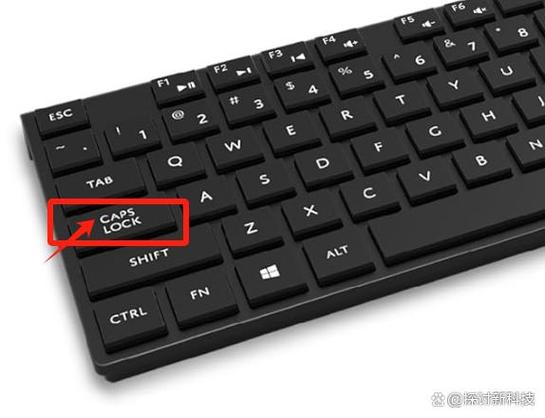
《华硕笔记本怎么怎么改成小写》是一款专为华硕笔记本用户设计的键盘设置辅助工具。它可帮助用户快速调整键盘输入模式,实现大写字母锁定与小写输入之间的便捷切换。该软件通过系统内置的键盘管理功能,提供安全、合法的模式调整方案,有效提升日常文字处理效率。用户可通过官方应用商店或华硕支持平台获取正版软件,确保系统稳定与数据安全。

苹果笔记本(MacBook)作为苹果公司推出的高端笔记本电脑,以其卓越的性能、优雅的设计和流畅的操作体验赢得了众多用户的喜爱。许多用户在购买或使用过程中,可能会遇到系统语言为英语或其他语言,影响日常操作的便利性。为了让使用体验更加贴近本地习惯,将苹果笔记本的系统语言切换为中文成为一项重要的操作。本软件旨在帮助用户轻松实现苹果笔记本系统的中文切换,解决因语言不熟悉带来的困扰,让操作更加顺畅自然。
与市面上其他语言切换工具相比,本软件在界面设计与交互体验上更为人性化。简洁明了的操作界面,配合详细的操作指引,即使是技术小白也能轻松掌握。软件采用高效的后台处理机制,确保切换过程快速平稳,几乎没有等待时间。同时,软件在性能优化方面做足了功夫,确保不会占用过多系统资源,保持系统的流畅运行。此外,软件还提供详细的操作日志和恢复功能,用户可以随时回退到原始状态,极大提升了操作的安全性和可靠性。
为了帮助用户顺利将苹果笔记本系统改成中文,以下提供详细的操作步骤:
如果在操作过程中遇到问题,软件内置的帮助文档或官方客服支持都能提供及时的帮助。建议在操作前详细阅读相关指南,确保每一步都按照流程进行,避免误操作带来的不便。
科技宅小王:这个软件真的太方便了,几分钟就搞定系统中文切换。操作界面简洁明了,没有繁琐的步骤,强烈推荐给需要的朋友们!
设计狮阿杰:我之前试过很多方法,效果都不理想,直到用上这个工具,轻松搞定了系统语言问题。界面友好,操作简单,值得信赖!
爱折腾的丽丽:系统切换中文后,使用体验提升了不少,界面更贴合我习惯。软件运行稳定,没有出现任何卡顿或错误,非常满意!
电脑小白张先生:第一次自己操作系统切换,没想到这么顺利。软件的引导很详细,几乎没有什么学习成本,值得一试!
技术控小李:功能强大且安全,支持多版本系统,操作流程清晰。用过之后感觉系统变得更加人性化,绝对是苹果用户的必备工具!
当您插入耳机后笔记本默认切换到耳机模式,想恢复外放却找不到设置?别担心,我们为您准备了简洁明了的操作指南。从系统托盘图标右键、控制面板声音设置,到常见声卡驱动快捷键,一步步教您快速切换回扬声器。无论您用的是Windows 10还是11,都能轻松搞定。欢迎下载这份实用教程,让您的声音输出随心所欲。
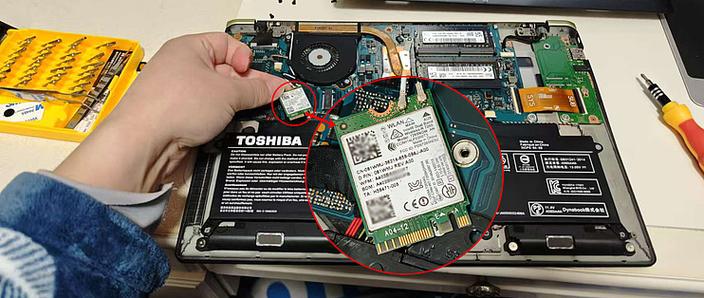
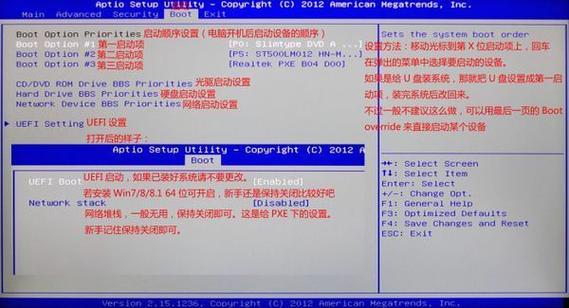
《神舟笔记本bios怎么改成中文》产品介绍:神舟笔记本BIOS界面语言可通过官方BIOS设置调整。开机进入BIOS后,通常在"Advanced"或"System Configuration"菜单中找到"Language"选项,选择简体中文即可。若原BIOS不支持中文,建议通过神舟官方渠道更新正式版BIOS固件,切勿使用非官方修改版本以确保系统安全与稳定性。
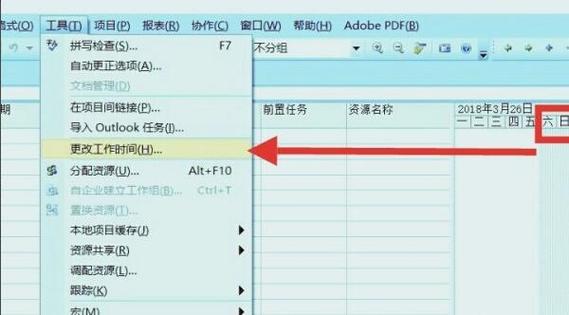
欢迎您关注“日版笔记本电脑怎么改成中文版”。我们建议您通过笔记本电脑内置的语言设置功能,选择安装官方提供的简体中文语言包,或从系统更新中获取正版语言支持,以实现安全、稳定的界面切换。请务必使用正规渠道资源,确保系统合法合规运行。如有疑问,可查阅设备制造商提供的官方指南。