
产品名:win7系统怎么更改桌面位置 介绍:在Windows 7系统中,合法更改桌面文件夹位置需通过系统设置实现。请右键点击“桌面”文件夹,选择“属性”,在“位置”选项卡中即可设定新的路径。此操作可帮助您将桌面内容迁移至其他磁盘分区,有助于系统盘空间管理与数据安全。请务必使用正版操作系统以确保功能完整与稳定。
产品名:win7系统怎么更改桌面位置 介绍:在Windows 7系统中,合法更改桌面文件夹位置需通过系统设置实现。请右键点击“桌面”文件夹,选择“属性”,在“位置”选项卡中即可设定新的路径。此操作可帮助您将桌面内容迁移至其他磁盘分区,有助于系统盘空间管理与数据安全。请务必使用正版操作系统以确保功能完整与稳定。
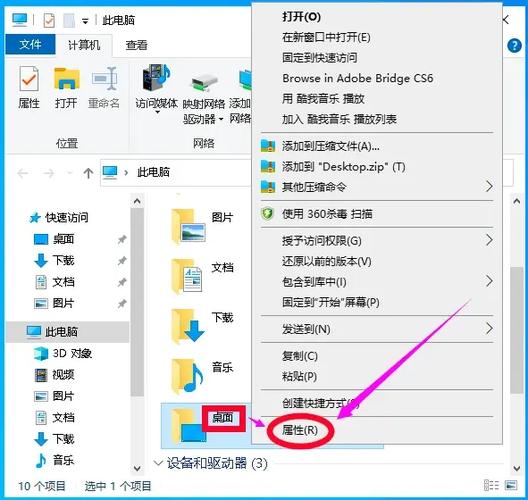
产品名:win7系统怎么更改桌面位置 介绍:在Windows 7系统中,合法更改桌面文件夹位置需通过系统设置实现。请右键点击“桌面”文件夹,选择“属性”,在“位置”选项卡中即可设定新的路径。此操作可帮助您将桌面内容迁移至其他磁盘分区,有助于系统盘空间管理与数据安全。请务必使用正版操作系统以确保功能完整与稳定。
产品名:win7系统怎么更改桌面位置 介绍:在Windows 7系统中,合法更改桌面文件夹位置需通过系统设置实现。请右键点击“桌面”文件夹,选择“属性”,在“位置”选项卡中即可设定新的路径。此操作可帮助您将桌面内容迁移至其他磁盘分区,有助于系统盘空间管理与数据安全。请务必使用正版操作系统以确保功能完整与稳定。
产品名:win7系统怎么更改桌面位置 介绍:在Windows 7系统中,合法更改桌面文件夹位置需通过系统设置实现。请右键点击“桌面”文件夹,选择“属性”,在“位置”选项卡中即可设定新的路径。此操作可帮助您将桌面内容迁移至其他磁盘分区,有助于系统盘空间管理与数据安全。请务必使用正版操作系统以确保功能完整与稳定。
产品名:win7系统怎么更改桌面位置 介绍:在Windows 7系统中,合法更改桌面文件夹位置需通过系统设置实现。请右键点击“桌面”文件夹,选择“属性”,在“位置”选项卡中即可设定新的路径。此操作可帮助您将桌面内容迁移至其他磁盘分区,有助于系统盘空间管理与数据安全。请务必使用正版操作系统以确保功能完整与稳定。
产品名:win7系统怎么更改桌面位置 介绍:在Windows 7系统中,合法更改桌面文件夹位置需通过系统设置实现。请右键点击“桌面”文件夹,选择“属性”,在“位置”选项卡中即可设定新的路径。此操作可帮助您将桌面内容迁移至其他磁盘分区,有助于系统盘空间管理与数据安全。请务必使用正版操作系统以确保功能完整与稳定。
产品名:win7系统怎么更改桌面位置 介绍:在Windows 7系统中,合法更改桌面文件夹位置需通过系统设置实现。请右键点击“桌面”文件夹,选择“属性”,在“位置”选项卡中即可设定新的路径。此操作可帮助您将桌面内容迁移至其他磁盘分区,有助于系统盘空间管理与数据安全。请务必使用正版操作系统以确保功能完整与稳定。
产品名:win7系统怎么更改桌面位置 介绍:在Windows 7系统中,合法更改桌面文件夹位置需通过系统设置实现。请右键点击“桌面”文件夹,选择“属性”,在“位置”选项卡中即可设定新的路径。此操作可帮助您将桌面内容迁移至其他磁盘分区,有助于系统盘空间管理与数据安全。请务必使用正版操作系统以确保功能完整与稳定。