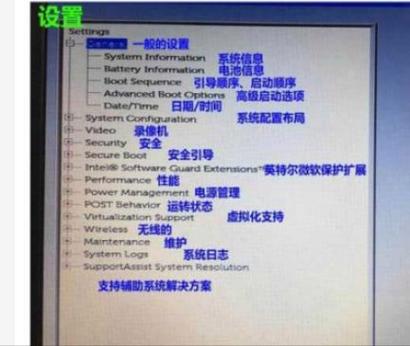
产品名:按f2进入bios设置怎么开机 介绍:本指南旨在帮助用户了解如何通过开机时按下F2键进入BIOS设置界面。在计算机启动初期,根据主板型号提示,及时按下F2可访问BIOS,以调整启动顺序、硬件参数或系统配置。正确操作需在重启电脑后观察屏幕提示,并快速响应按键。此过程为计算机管理的正规功能,适用于系统维护与优化,请确保使用官方授权软件进行操作。
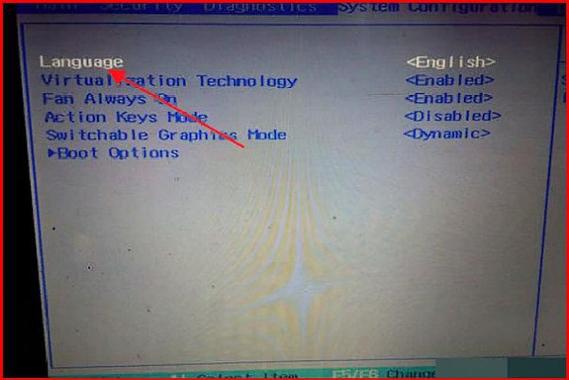
欢迎访问我们的页面!本资源详细介绍了戴尔电脑进入BIOS设置界面的多种实用方法,包括开机时按F2键、F12键访问启动菜单后选择BIOS设置,以及针对不同型号的特定操作。无论您需要调整系统启动顺序、更新硬件配置,还是排除故障,通过本指南您都能轻松掌握进入BIOS的技巧。立即下载,快速获取清晰步骤与常见问题解答,助您高效管理戴尔电脑系统设置!
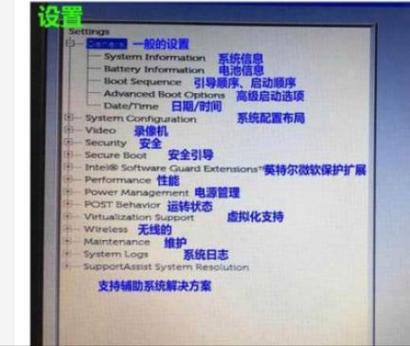
戴尔进bios按f几 戴尔电脑进入BIOS的快捷键通常是开机时反复按下F2键,部分旧型号可能使用F1、F12或Del键。具体操作流程为:先重启或开启电脑,在出现戴尔徽标画面时迅速且连续按下相应功能键,直至进入BIOS设置界面。若按键无效,建议参考机型对应说明书或官网支持文档。通过正确操作可安全配置硬件与系统启动选项,请避免使用非官方修改工具。
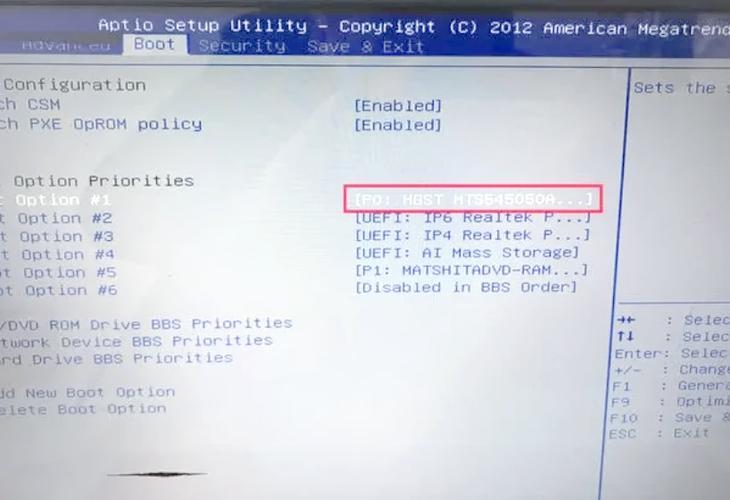
戴尔笔记本BIOS设置是调整系统启动顺序、硬件配置与安全选项的关键入口。开机时反复按F2键即可进入传统BIOS界面;若需临时更改启动设备,可按F12调出启动菜单。部分新型号需在Windows中通过“高级启动”进入UEFI固件设置。掌握这些方法能帮您优化性能或解决启动问题。欢迎下载保存本指南,随时查阅便捷操作。
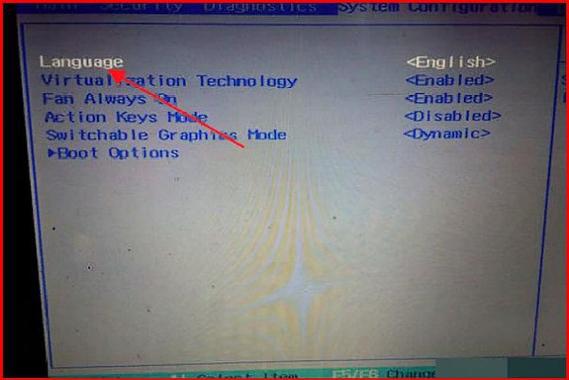
用户遇到戴尔电脑无法通过按F2或F12键进入BIOS设置界面的问题。常见原因包括按键时机不当(未在开机初期快速连续按压)、外接键盘或功能键锁定干扰,或系统快速启动功能跳过了按键检测。可尝试彻底关机后重启并尽早连续敲击对应按键,或通过Windows系统内“高级启动”选项间接进入BIOS。若问题持续,可能存在硬件故障,需联系戴尔技术支持。
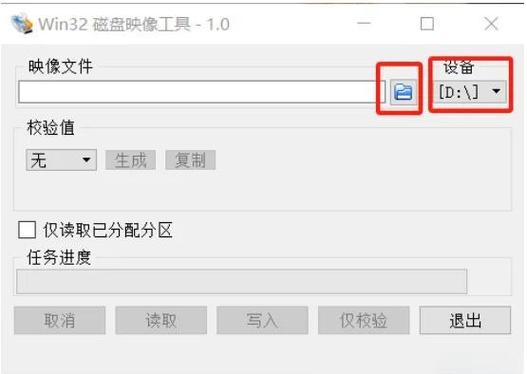
遇到系统启动问题或需要调整硬件设置?戴尔笔记本进入BIOS很简单:开机出现Dell标志时连续敲击F2键,部分机型可能需要F12或Del键。通过BIOS可修改启动顺序、开启虚拟化或调整电源管理。建议在修改设置前记录原始参数。如需详细图文指导,欢迎下载完整教程文件,轻松掌握每个步骤!
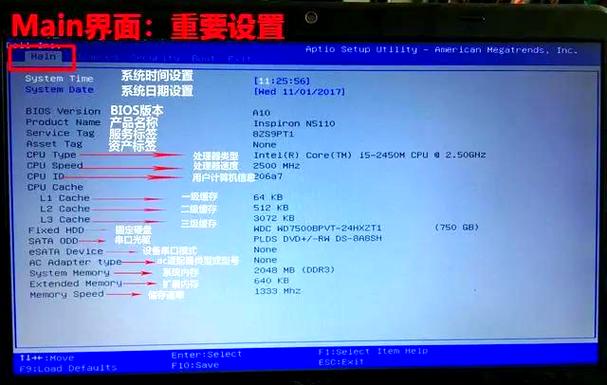
欢迎下载“X99主板按F几进入BIOS设置”指南!X99主板通常开机时按Del或F2键即可进入BIOS,但不同品牌(如华硕、技嘉、微星)可能略有差异。本资料详细汇总了常见按键及操作技巧,助您轻松调整启动顺序、超频或更新固件。一键收藏,快速解决开机进BIOS难题,让硬件配置得心应手。立即下载,掌握X99主板设置核心!