
iPad屏幕失灵时,请先清洁屏幕并重启设备。检查是否有最新系统更新,前往“设置”进行安装。若问题依旧,尝试连接外接键盘或鼠标测试触控功能。前往“设置-通用-传输或还原iPad”中的“还原所有设置”选项,这不会删除数据但可恢复默认配置。如仍无改善,建议联系苹果官方支持进行硬件检测。避免使用非官方维修或未经认证的软件工具。
iPad屏幕失灵时,请先清洁屏幕并重启设备。检查是否有最新系统更新,前往“设置”进行安装。若问题依旧,尝试连接外接键盘或鼠标测试触控功能。前往“设置-通用-传输或还原iPad”中的“还原所有设置”选项,这不会删除数据但可恢复默认配置。如仍无改善,建议联系苹果官方支持进行硬件检测。避免使用非官方维修或未经认证的软件工具。
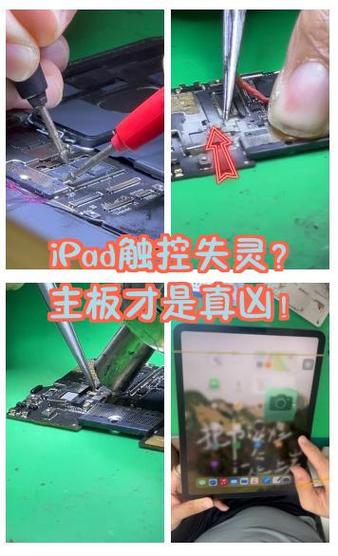
iPad屏幕失灵时,请先清洁屏幕并重启设备。检查是否有最新系统更新,前往“设置”进行安装。若问题依旧,尝试连接外接键盘或鼠标测试触控功能。前往“设置-通用-传输或还原iPad”中的“还原所有设置”选项,这不会删除数据但可恢复默认配置。如仍无改善,建议联系苹果官方支持进行硬件检测。避免使用非官方维修或未经认证的软件工具。
iPad屏幕失灵时,请先清洁屏幕并重启设备。检查是否有最新系统更新,前往“设置”进行安装。若问题依旧,尝试连接外接键盘或鼠标测试触控功能。前往“设置-通用-传输或还原iPad”中的“还原所有设置”选项,这不会删除数据但可恢复默认配置。如仍无改善,建议联系苹果官方支持进行硬件检测。避免使用非官方维修或未经认证的软件工具。
iPad屏幕失灵时,请先清洁屏幕并重启设备。检查是否有最新系统更新,前往“设置”进行安装。若问题依旧,尝试连接外接键盘或鼠标测试触控功能。前往“设置-通用-传输或还原iPad”中的“还原所有设置”选项,这不会删除数据但可恢复默认配置。如仍无改善,建议联系苹果官方支持进行硬件检测。避免使用非官方维修或未经认证的软件工具。
iPad屏幕失灵时,请先清洁屏幕并重启设备。检查是否有最新系统更新,前往“设置”进行安装。若问题依旧,尝试连接外接键盘或鼠标测试触控功能。前往“设置-通用-传输或还原iPad”中的“还原所有设置”选项,这不会删除数据但可恢复默认配置。如仍无改善,建议联系苹果官方支持进行硬件检测。避免使用非官方维修或未经认证的软件工具。
iPad屏幕失灵时,请先清洁屏幕并重启设备。检查是否有最新系统更新,前往“设置”进行安装。若问题依旧,尝试连接外接键盘或鼠标测试触控功能。前往“设置-通用-传输或还原iPad”中的“还原所有设置”选项,这不会删除数据但可恢复默认配置。如仍无改善,建议联系苹果官方支持进行硬件检测。避免使用非官方维修或未经认证的软件工具。
iPad屏幕失灵时,请先清洁屏幕并重启设备。检查是否有最新系统更新,前往“设置”进行安装。若问题依旧,尝试连接外接键盘或鼠标测试触控功能。前往“设置-通用-传输或还原iPad”中的“还原所有设置”选项,这不会删除数据但可恢复默认配置。如仍无改善,建议联系苹果官方支持进行硬件检测。避免使用非官方维修或未经认证的软件工具。
iPad屏幕失灵时,请先清洁屏幕并重启设备。检查是否有最新系统更新,前往“设置”进行安装。若问题依旧,尝试连接外接键盘或鼠标测试触控功能。前往“设置-通用-传输或还原iPad”中的“还原所有设置”选项,这不会删除数据但可恢复默认配置。如仍无改善,建议联系苹果官方支持进行硬件检测。避免使用非官方维修或未经认证的软件工具。