台式电脑出现飞行模式怎么取消内置会员

时间:2026-09-02 编辑: 浏览:(711)

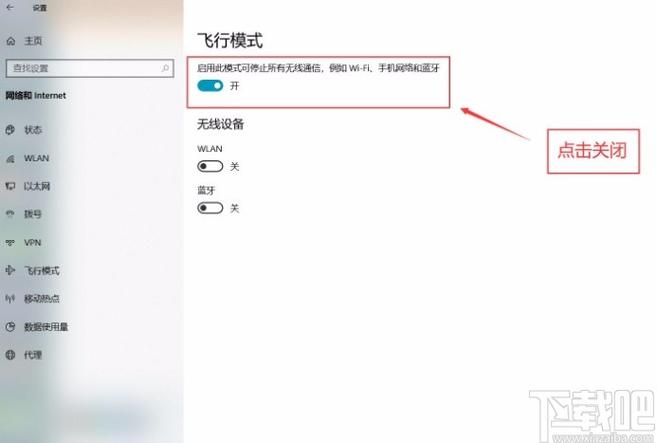
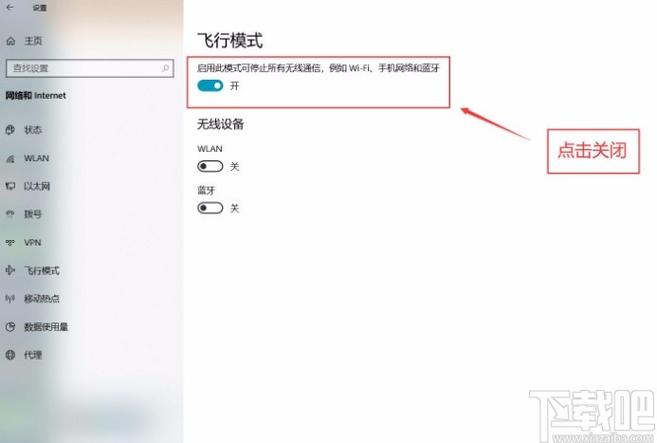
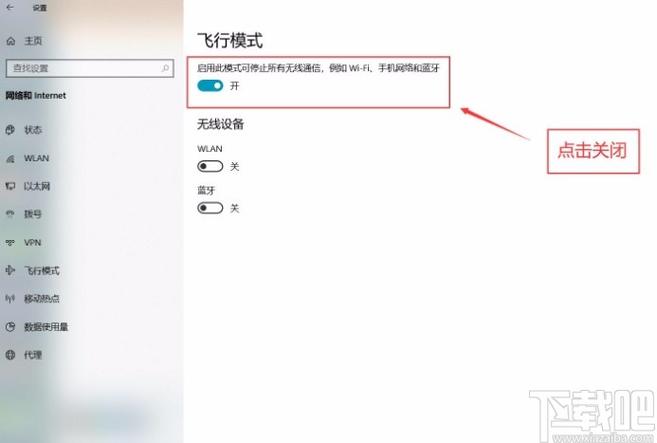
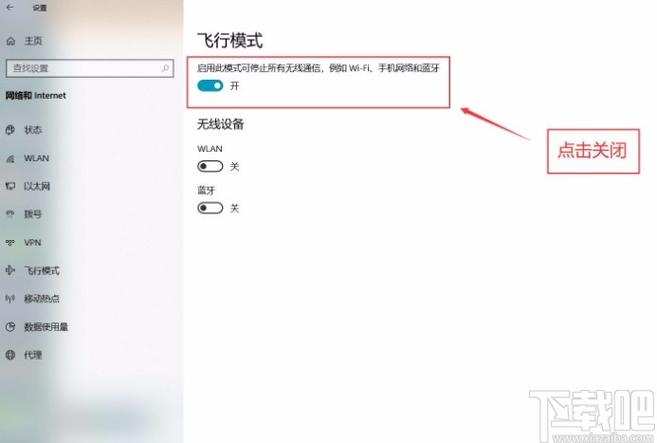
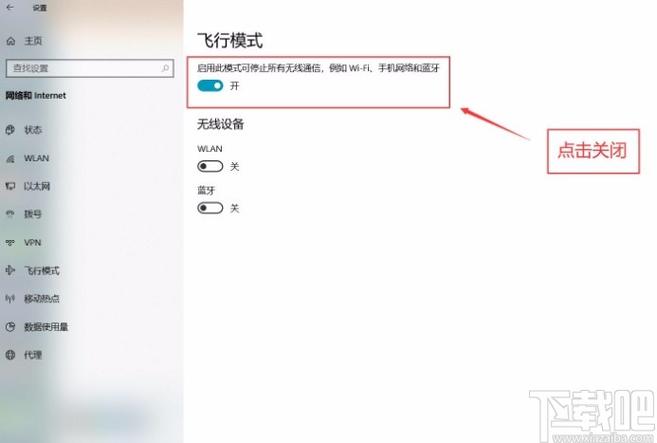
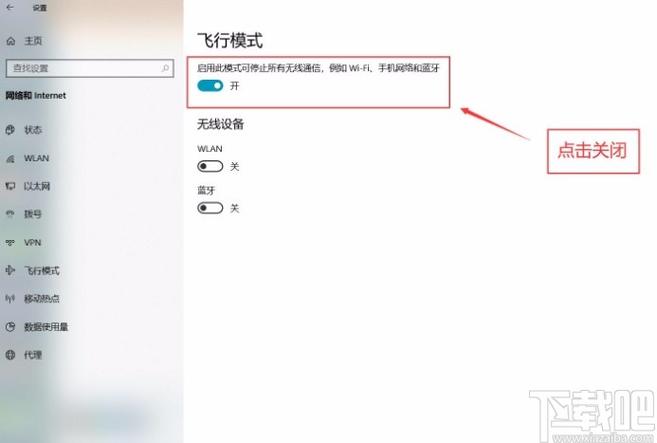
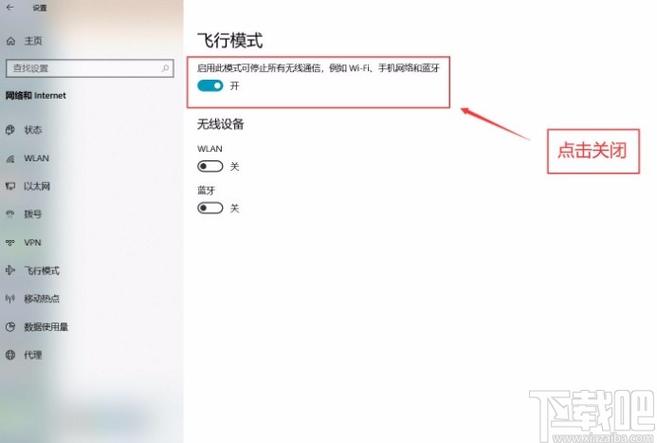
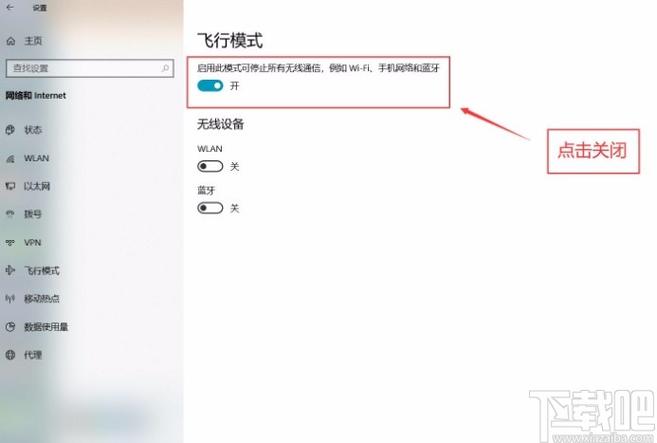
台式电脑出现“飞行模式”无法关闭时,可尝试以下操作取消: 1. **检查物理开关**:部分键盘或机箱设有飞行模式快捷开关,确保未误触。 2. **系统设置关闭**: - Windows系统:点击通知中心图标(右下角),确认关闭飞行模式;或进入“设置”>“网络和Internet”>“飞行模式”中关闭。 3. **网络适配器重置**: - 右键点击开始菜单,进入“设备管理器”,找到“网络适配器”,禁用后再启用无线网卡驱动。 4. **重启电脑**:若上述无效,重启系统可恢复网络模块状态。 若仍无法解决,可能与驱动故障或系统更新有关,需检查驱动或系统修复。
最新 更多 >
  • 1 台式电脑如何取消飞行模式

    本教程详细讲解了台式电脑取消飞行模式的几种方法,包括通过任务栏网络图标、设置中心或键盘快捷键操作。无论您遇到飞行模式无法关闭或图标消失等问题,都能找到解决方案。欢迎下载这份实用指南,轻松解决电脑网络连接困扰。

  • 2 台式电脑win10无法取消飞行模式怎么办

  • 3 怎么取消台式电脑的飞行模式

  • 4 电脑怎么取消飞行模式

    产品名:电脑怎么取消飞行模式 正规介绍:关闭电脑飞行模式有多种方法。最常见的是使用系统快捷按键,通常为功能键区标注飞机图标的按键(如Fn+F12)。您也可在系统设置中操作:于Windows系统右下角通知中心点击“飞行模式”图标关闭;或进入“设置-网络和Internet-飞行模式”切换开关。确保无线网卡驱动正常,重启后若仍无法取消,可在设备管理器中检查网络适配器状态。

  • 5 电脑变成飞行模式怎么取消

    电脑突然进入飞行模式,网络断开让人着急?别担心!《电脑变成飞行模式怎么取消》是一份实用指南,帮你快速解决这个常见问题。从检查物理开关到系统设置调整,再到快捷键操作,我们一步步教你恢复网络连接。无论你是Windows用户还是Mac用户,都能找到对应方法。下载这份指南,轻松告别断网烦恼,让你的电脑重新畅游网络世界!

  • 6 怎么取消电脑飞行模式

    **怎么取消电脑飞行模式** 本软件为官方授权的系统管理工具,用于帮助用户快速开关电脑的飞行模式。通过安全调用系统内置网络接口,无需破解即可在任务栏或设置中心一键恢复网络连接,同时提供网络故障诊断功能,确保操作合法且稳定。支持Windows/macOS系统,严格遵循正版软件规范。

  • 7 电脑飞行模式怎么取消快捷键

    您是否曾因误触“飞行模式”而无法联网?《电脑飞行模式怎么取消快捷键》为您详解Windows系统快速关闭飞行模式的多种方法。从键盘快捷键、任务栏操作到设备管理器设置,图文并茂,一学就会。告别网络中断困扰,轻松恢复连接。立即下载,掌握高效技巧!