
“win7系统损坏怎么修复”产品指导:当Windows 7系统损坏时,可尝试使用系统内置功能修复。启动时按F8进入高级选项,选择“修复计算机”使用系统还原或启动修复。若无效,可使用原版安装光盘启动,进入“系统恢复选项”进行更深入的修复操作。重要数据请提前备份。
“win7系统损坏怎么修复”产品指导:当Windows 7系统损坏时,可尝试使用系统内置功能修复。启动时按F8进入高级选项,选择“修复计算机”使用系统还原或启动修复。若无效,可使用原版安装光盘启动,进入“系统恢复选项”进行更深入的修复操作。重要数据请提前备份。
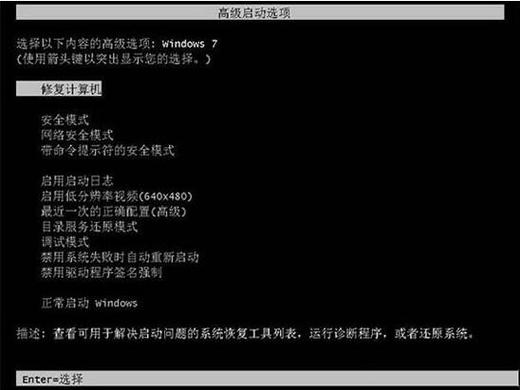
“win7系统损坏怎么修复”产品指导:当Windows 7系统损坏时,可尝试使用系统内置功能修复。启动时按F8进入高级选项,选择“修复计算机”使用系统还原或启动修复。若无效,可使用原版安装光盘启动,进入“系统恢复选项”进行更深入的修复操作。重要数据请提前备份。
“win7系统损坏怎么修复”产品指导:当Windows 7系统损坏时,可尝试使用系统内置功能修复。启动时按F8进入高级选项,选择“修复计算机”使用系统还原或启动修复。若无效,可使用原版安装光盘启动,进入“系统恢复选项”进行更深入的修复操作。重要数据请提前备份。
“win7系统损坏怎么修复”产品指导:当Windows 7系统损坏时,可尝试使用系统内置功能修复。启动时按F8进入高级选项,选择“修复计算机”使用系统还原或启动修复。若无效,可使用原版安装光盘启动,进入“系统恢复选项”进行更深入的修复操作。重要数据请提前备份。
“win7系统损坏怎么修复”产品指导:当Windows 7系统损坏时,可尝试使用系统内置功能修复。启动时按F8进入高级选项,选择“修复计算机”使用系统还原或启动修复。若无效,可使用原版安装光盘启动,进入“系统恢复选项”进行更深入的修复操作。重要数据请提前备份。
“win7系统损坏怎么修复”产品指导:当Windows 7系统损坏时,可尝试使用系统内置功能修复。启动时按F8进入高级选项,选择“修复计算机”使用系统还原或启动修复。若无效,可使用原版安装光盘启动,进入“系统恢复选项”进行更深入的修复操作。重要数据请提前备份。
“win7系统损坏怎么修复”产品指导:当Windows 7系统损坏时,可尝试使用系统内置功能修复。启动时按F8进入高级选项,选择“修复计算机”使用系统还原或启动修复。若无效,可使用原版安装光盘启动,进入“系统恢复选项”进行更深入的修复操作。重要数据请提前备份。
“win7系统损坏怎么修复”产品指导:当Windows 7系统损坏时,可尝试使用系统内置功能修复。启动时按F8进入高级选项,选择“修复计算机”使用系统还原或启动修复。若无效,可使用原版安装光盘启动,进入“系统恢复选项”进行更深入的修复操作。重要数据请提前备份。