
联想电脑关闭飞行模式可通过以下任一方式操作:1. 使用快捷键:大部分联想机型配备飞行模式快捷键(通常为Fn+F8或独立飞行模式键)。2. 系统设置:进入Windows系统“设置”-“网络和Internet”-“飞行模式”,点击开关即可关闭。3. 操作中心:点击任务栏右侧通知图标,取消“飞行模式”图标的亮起状态即可。建议保持系统与驱动更新以获得稳定功能支持。
联想电脑关闭飞行模式可通过以下任一方式操作:1. 使用快捷键:大部分联想机型配备飞行模式快捷键(通常为Fn+F8或独立飞行模式键)。2. 系统设置:进入Windows系统“设置”-“网络和Internet”-“飞行模式”,点击开关即可关闭。3. 操作中心:点击任务栏右侧通知图标,取消“飞行模式”图标的亮起状态即可。建议保持系统与驱动更新以获得稳定功能支持。
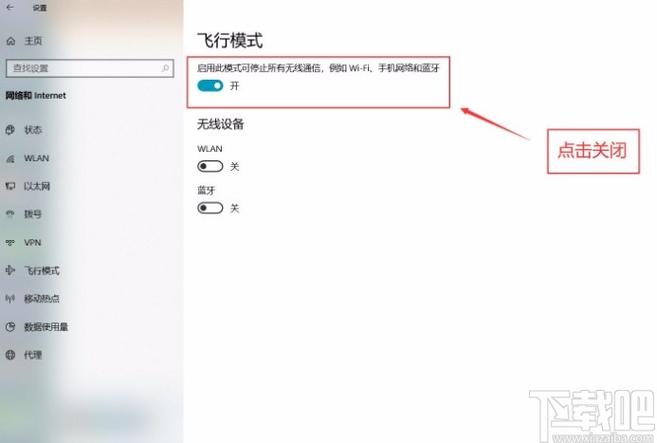
联想电脑关闭飞行模式可通过以下任一方式操作:1. 使用快捷键:大部分联想机型配备飞行模式快捷键(通常为Fn+F8或独立飞行模式键)。2. 系统设置:进入Windows系统“设置”-“网络和Internet”-“飞行模式”,点击开关即可关闭。3. 操作中心:点击任务栏右侧通知图标,取消“飞行模式”图标的亮起状态即可。建议保持系统与驱动更新以获得稳定功能支持。
联想电脑关闭飞行模式可通过以下任一方式操作:1. 使用快捷键:大部分联想机型配备飞行模式快捷键(通常为Fn+F8或独立飞行模式键)。2. 系统设置:进入Windows系统“设置”-“网络和Internet”-“飞行模式”,点击开关即可关闭。3. 操作中心:点击任务栏右侧通知图标,取消“飞行模式”图标的亮起状态即可。建议保持系统与驱动更新以获得稳定功能支持。
联想电脑关闭飞行模式可通过以下任一方式操作:1. 使用快捷键:大部分联想机型配备飞行模式快捷键(通常为Fn+F8或独立飞行模式键)。2. 系统设置:进入Windows系统“设置”-“网络和Internet”-“飞行模式”,点击开关即可关闭。3. 操作中心:点击任务栏右侧通知图标,取消“飞行模式”图标的亮起状态即可。建议保持系统与驱动更新以获得稳定功能支持。
联想电脑关闭飞行模式可通过以下任一方式操作:1. 使用快捷键:大部分联想机型配备飞行模式快捷键(通常为Fn+F8或独立飞行模式键)。2. 系统设置:进入Windows系统“设置”-“网络和Internet”-“飞行模式”,点击开关即可关闭。3. 操作中心:点击任务栏右侧通知图标,取消“飞行模式”图标的亮起状态即可。建议保持系统与驱动更新以获得稳定功能支持。
联想电脑关闭飞行模式可通过以下任一方式操作:1. 使用快捷键:大部分联想机型配备飞行模式快捷键(通常为Fn+F8或独立飞行模式键)。2. 系统设置:进入Windows系统“设置”-“网络和Internet”-“飞行模式”,点击开关即可关闭。3. 操作中心:点击任务栏右侧通知图标,取消“飞行模式”图标的亮起状态即可。建议保持系统与驱动更新以获得稳定功能支持。
联想电脑关闭飞行模式可通过以下任一方式操作:1. 使用快捷键:大部分联想机型配备飞行模式快捷键(通常为Fn+F8或独立飞行模式键)。2. 系统设置:进入Windows系统“设置”-“网络和Internet”-“飞行模式”,点击开关即可关闭。3. 操作中心:点击任务栏右侧通知图标,取消“飞行模式”图标的亮起状态即可。建议保持系统与驱动更新以获得稳定功能支持。
联想电脑关闭飞行模式可通过以下任一方式操作:1. 使用快捷键:大部分联想机型配备飞行模式快捷键(通常为Fn+F8或独立飞行模式键)。2. 系统设置:进入Windows系统“设置”-“网络和Internet”-“飞行模式”,点击开关即可关闭。3. 操作中心:点击任务栏右侧通知图标,取消“飞行模式”图标的亮起状态即可。建议保持系统与驱动更新以获得稳定功能支持。