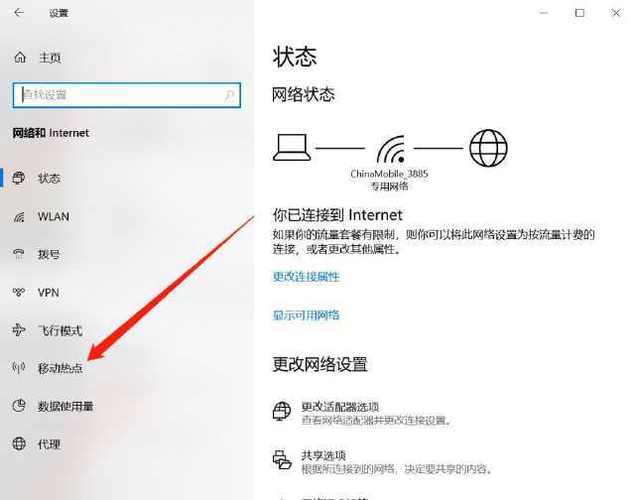
笔记本怎么把默认c盘改成其他盘 您可以通过系统设置调整默认存储位置。在Windows系统中,进入“设置”-“系统”-“存储”,更改“新内容的保存位置”至其他磁盘分区。对于已安装软件,部分程序支持在属性中修改安装路径。建议使用正规分区工具或系统自带磁盘管理功能进行操作,确保数据安全。
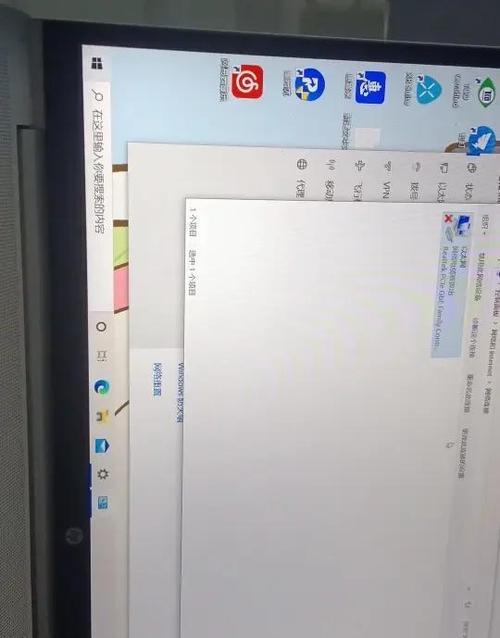
欢迎下载“笔记本怎么连接隐藏无线网wifi”指南!本资料手把手教你轻松搞定隐藏网络连接,无需复杂操作,只需简单几步:打开网络设置、手动添加网络、输入SSID和密码即可。告别搜索不到网络的烦恼,快速安全接入隐藏WiFi。立即下载,让你的笔记本网络连接更灵活便捷!
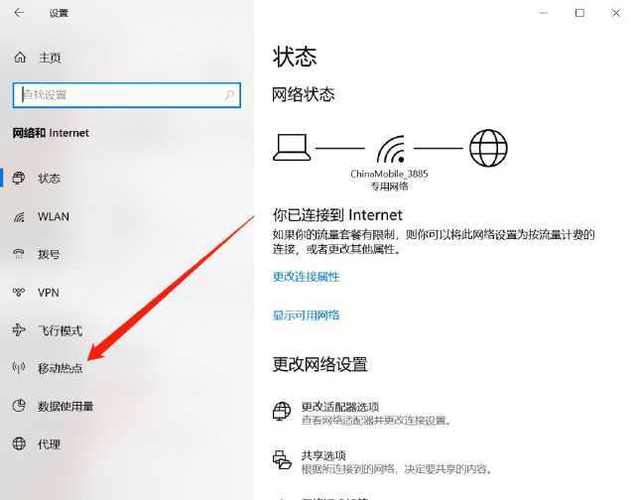
欢迎下载“笔记本电脑怎么连接wifi无线网”!只需几步,您就能轻松上网:首先确保笔记本无线开关开启,点击任务栏网络图标,查看可用Wi-Fi列表,选择您的网络并输入密码即可连接。若遇问题,还可通过设备管理器更新网卡驱动。本指南简明实用,助您快速解决连接难题,享受稳定无线体验。快来下载,掌握笔记本联网技巧!
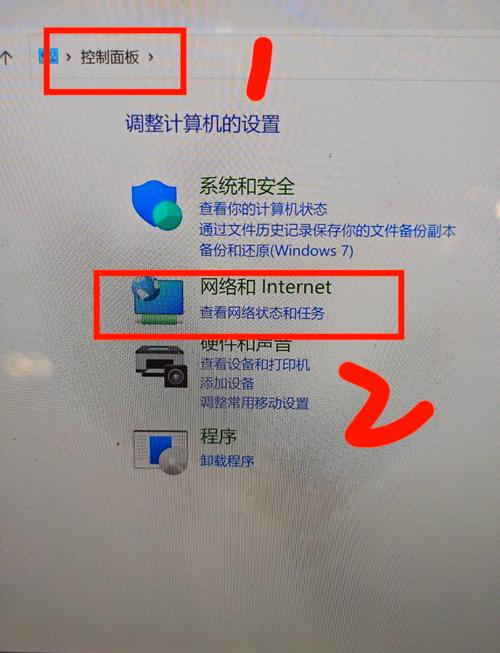
连接戴尔笔记本电脑的WiFi,可按下述步骤操作: 1. **开启无线功能**:确保笔记本的无线开关(通常在键盘侧边或通过Fn+F2等组合键)已打开。 2. **查找网络**:点击屏幕右下角的网络图标(扇形信号标志),系统将显示可用WiFi列表。 3. **选择并连接**:从列表中选择你的无线网络名称,点击“连接”。 4. **输入密码**:按要求输入正确的WiFi密码,确认后即可成功接入网络。 若遇到问题,可检查路由器是否正常,或尝试重启笔记本的网络驱动程序。
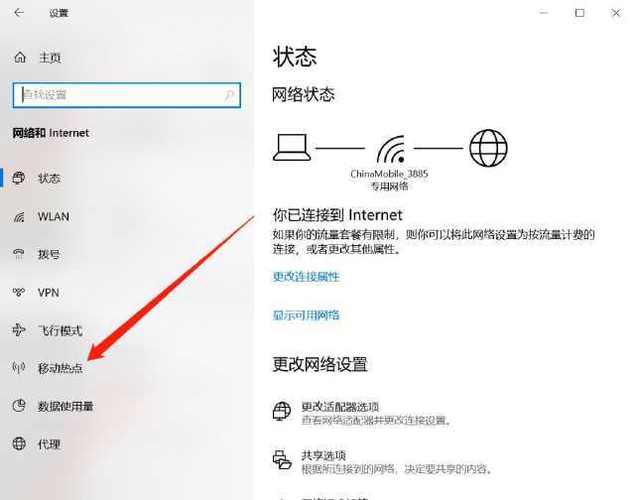
笔记本电脑连接WiFi步骤如下: 1. 开启笔记本电脑的无线功能,确保WiFi开关或快捷键已打开。 2. 进入系统设置中的网络或WiFi选项。 3. 在可用网络列表中选择需要连接的无线网络名称。 4. 输入正确的密码(如有加密),点击连接。 5. 等待系统完成连接并显示已连通状态,即可开始使用无线网络。
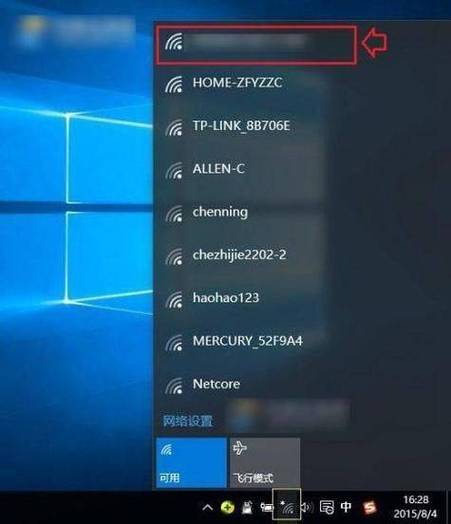
欢迎下载“dell笔记本电脑怎么连接无线网wifi”。本产品提供官方正规教程,指导用户安全便捷地连接无线网络,涵盖驱动设置与故障排查步骤。请遵循正版指引,保障设备稳定与网络安全。
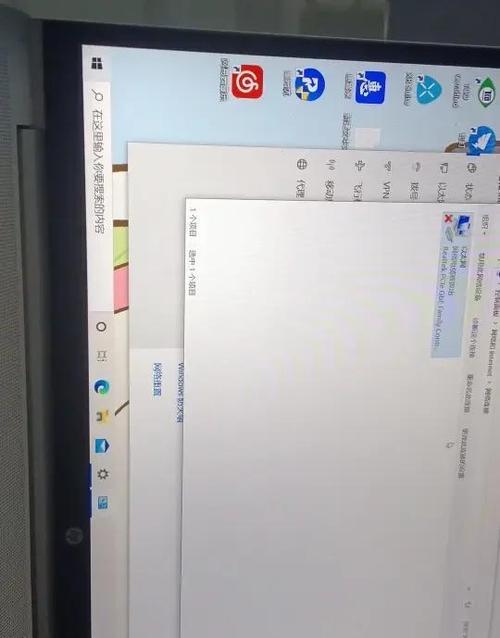
**惠普笔记本电脑连接无线网WiFi** 请打开惠普笔记本电脑,点击屏幕右下角的网络图标(或进入系统设置中的“网络和Internet”),在可用网络列表中选择您的WiFi名称,点击“连接”,正确输入密码后即可成功接入无线网络。如遇问题,可尝试重启路由器或运行Windows网络故障诊断工具。