
1. 确保网易云音乐客户端已启动并播放歌曲。 2. 在播放界面点击右下角的“歌词”按钮,开启悬浮歌词功能。 3. 歌词窗口将自动显示在桌面任意位置,可拖动调整位置。 4. 右键点击歌词窗口可进行设置,如调整字体大小、颜色或背景透明度。 5. 若需固定位置,可勾选“锁定歌词”防止误移动。 6. 暂停或切换歌曲时,桌面歌词会同步更新显示内容。
1. 确保网易云音乐客户端已启动并播放歌曲。 2. 在播放界面点击右下角的“歌词”按钮,开启悬浮歌词功能。 3. 歌词窗口将自动显示在桌面任意位置,可拖动调整位置。 4. 右键点击歌词窗口可进行设置,如调整字体大小、颜色或背景透明度。 5. 若需固定位置,可勾选“锁定歌词”防止误移动。 6. 暂停或切换歌曲时,桌面歌词会同步更新显示内容。
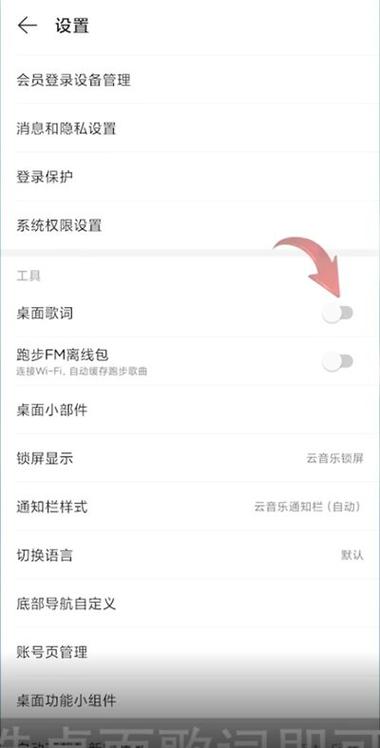
1. 确保网易云音乐客户端已启动并播放歌曲。 2. 在播放界面点击右下角的“歌词”按钮,开启悬浮歌词功能。 3. 歌词窗口将自动显示在桌面任意位置,可拖动调整位置。 4. 右键点击歌词窗口可进行设置,如调整字体大小、颜色或背景透明度。 5. 若需固定位置,可勾选“锁定歌词”防止误移动。 6. 暂停或切换歌曲时,桌面歌词会同步更新显示内容。
1. 确保网易云音乐客户端已启动并播放歌曲。 2. 在播放界面点击右下角的“歌词”按钮,开启悬浮歌词功能。 3. 歌词窗口将自动显示在桌面任意位置,可拖动调整位置。 4. 右键点击歌词窗口可进行设置,如调整字体大小、颜色或背景透明度。 5. 若需固定位置,可勾选“锁定歌词”防止误移动。 6. 暂停或切换歌曲时,桌面歌词会同步更新显示内容。
1. 确保网易云音乐客户端已启动并播放歌曲。 2. 在播放界面点击右下角的“歌词”按钮,开启悬浮歌词功能。 3. 歌词窗口将自动显示在桌面任意位置,可拖动调整位置。 4. 右键点击歌词窗口可进行设置,如调整字体大小、颜色或背景透明度。 5. 若需固定位置,可勾选“锁定歌词”防止误移动。 6. 暂停或切换歌曲时,桌面歌词会同步更新显示内容。
1. 确保网易云音乐客户端已启动并播放歌曲。 2. 在播放界面点击右下角的“歌词”按钮,开启悬浮歌词功能。 3. 歌词窗口将自动显示在桌面任意位置,可拖动调整位置。 4. 右键点击歌词窗口可进行设置,如调整字体大小、颜色或背景透明度。 5. 若需固定位置,可勾选“锁定歌词”防止误移动。 6. 暂停或切换歌曲时,桌面歌词会同步更新显示内容。
1. 确保网易云音乐客户端已启动并播放歌曲。 2. 在播放界面点击右下角的“歌词”按钮,开启悬浮歌词功能。 3. 歌词窗口将自动显示在桌面任意位置,可拖动调整位置。 4. 右键点击歌词窗口可进行设置,如调整字体大小、颜色或背景透明度。 5. 若需固定位置,可勾选“锁定歌词”防止误移动。 6. 暂停或切换歌曲时,桌面歌词会同步更新显示内容。
1. 确保网易云音乐客户端已启动并播放歌曲。 2. 在播放界面点击右下角的“歌词”按钮,开启悬浮歌词功能。 3. 歌词窗口将自动显示在桌面任意位置,可拖动调整位置。 4. 右键点击歌词窗口可进行设置,如调整字体大小、颜色或背景透明度。 5. 若需固定位置,可勾选“锁定歌词”防止误移动。 6. 暂停或切换歌曲时,桌面歌词会同步更新显示内容。
1. 确保网易云音乐客户端已启动并播放歌曲。 2. 在播放界面点击右下角的“歌词”按钮,开启悬浮歌词功能。 3. 歌词窗口将自动显示在桌面任意位置,可拖动调整位置。 4. 右键点击歌词窗口可进行设置,如调整字体大小、颜色或背景透明度。 5. 若需固定位置,可勾选“锁定歌词”防止误移动。 6. 暂停或切换歌曲时,桌面歌词会同步更新显示内容。