
wps作为一款正规办公软件,为用户提供丰富的文字美化功能。要给文字添加阴影边框,可先选中目标文字,在“文本工具”或“字体效果”设置中,找到“文字效果”选项,选择“阴影”或“轮廓”并进行样式、颜色及模糊度等细节调整,即可轻松实现专业的阴影边框效果,提升文档视觉表现力。
wps作为一款正规办公软件,为用户提供丰富的文字美化功能。要给文字添加阴影边框,可先选中目标文字,在“文本工具”或“字体效果”设置中,找到“文字效果”选项,选择“阴影”或“轮廓”并进行样式、颜色及模糊度等细节调整,即可轻松实现专业的阴影边框效果,提升文档视觉表现力。
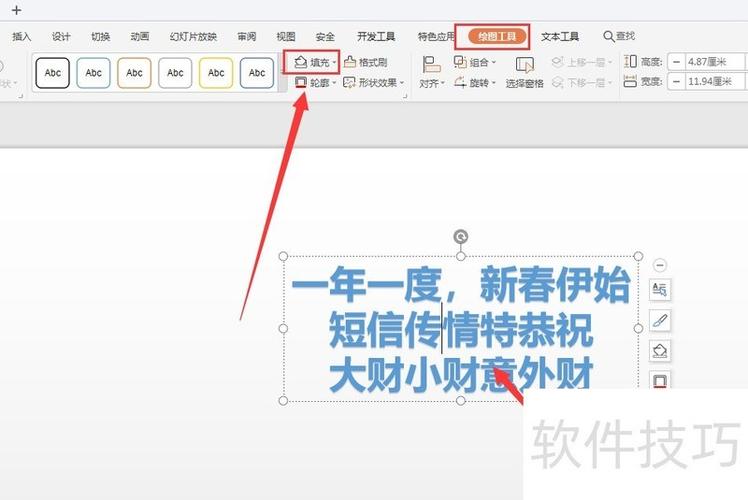
wps作为一款正规办公软件,为用户提供丰富的文字美化功能。要给文字添加阴影边框,可先选中目标文字,在“文本工具”或“字体效果”设置中,找到“文字效果”选项,选择“阴影”或“轮廓”并进行样式、颜色及模糊度等细节调整,即可轻松实现专业的阴影边框效果,提升文档视觉表现力。
wps作为一款正规办公软件,为用户提供丰富的文字美化功能。要给文字添加阴影边框,可先选中目标文字,在“文本工具”或“字体效果”设置中,找到“文字效果”选项,选择“阴影”或“轮廓”并进行样式、颜色及模糊度等细节调整,即可轻松实现专业的阴影边框效果,提升文档视觉表现力。
wps作为一款正规办公软件,为用户提供丰富的文字美化功能。要给文字添加阴影边框,可先选中目标文字,在“文本工具”或“字体效果”设置中,找到“文字效果”选项,选择“阴影”或“轮廓”并进行样式、颜色及模糊度等细节调整,即可轻松实现专业的阴影边框效果,提升文档视觉表现力。
wps作为一款正规办公软件,为用户提供丰富的文字美化功能。要给文字添加阴影边框,可先选中目标文字,在“文本工具”或“字体效果”设置中,找到“文字效果”选项,选择“阴影”或“轮廓”并进行样式、颜色及模糊度等细节调整,即可轻松实现专业的阴影边框效果,提升文档视觉表现力。
wps作为一款正规办公软件,为用户提供丰富的文字美化功能。要给文字添加阴影边框,可先选中目标文字,在“文本工具”或“字体效果”设置中,找到“文字效果”选项,选择“阴影”或“轮廓”并进行样式、颜色及模糊度等细节调整,即可轻松实现专业的阴影边框效果,提升文档视觉表现力。
wps作为一款正规办公软件,为用户提供丰富的文字美化功能。要给文字添加阴影边框,可先选中目标文字,在“文本工具”或“字体效果”设置中,找到“文字效果”选项,选择“阴影”或“轮廓”并进行样式、颜色及模糊度等细节调整,即可轻松实现专业的阴影边框效果,提升文档视觉表现力。
wps作为一款正规办公软件,为用户提供丰富的文字美化功能。要给文字添加阴影边框,可先选中目标文字,在“文本工具”或“字体效果”设置中,找到“文字效果”选项,选择“阴影”或“轮廓”并进行样式、颜色及模糊度等细节调整,即可轻松实现专业的阴影边框效果,提升文档视觉表现力。