
极米投影仪可通过手机APP(极米APP)实现免遥控器操作。在手机应用商店下载并安装官方APP,确保手机与投影仪连接同一Wi-Fi网络。打开APP后,设备会自动扫描并连接投影仪。成功配对后,手机屏幕将虚拟化为遥控器界面,支持开关机、音量调节、内容点播及鼠标触控等操作。部分机型还支持语音助手或手势感应功能,进一步提升无遥控器使用的便捷性。
极米投影仪可通过手机APP(极米APP)实现免遥控器操作。在手机应用商店下载并安装官方APP,确保手机与投影仪连接同一Wi-Fi网络。打开APP后,设备会自动扫描并连接投影仪。成功配对后,手机屏幕将虚拟化为遥控器界面,支持开关机、音量调节、内容点播及鼠标触控等操作。部分机型还支持语音助手或手势感应功能,进一步提升无遥控器使用的便捷性。
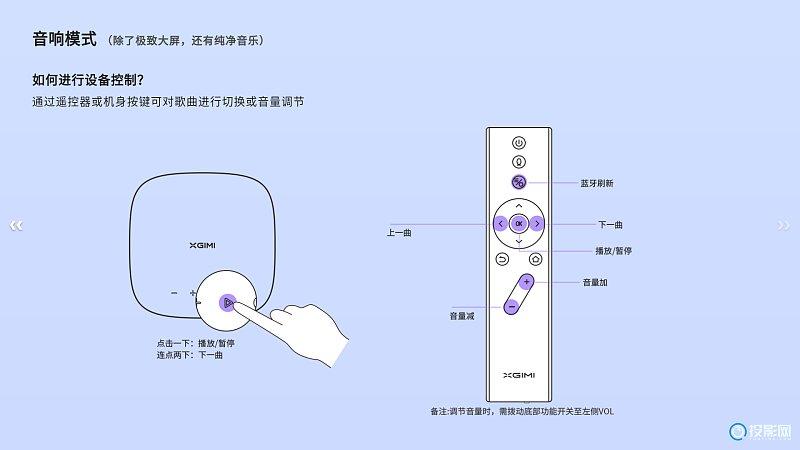
极米投影仪可通过手机APP(极米APP)实现免遥控器操作。在手机应用商店下载并安装官方APP,确保手机与投影仪连接同一Wi-Fi网络。打开APP后,设备会自动扫描并连接投影仪。成功配对后,手机屏幕将虚拟化为遥控器界面,支持开关机、音量调节、内容点播及鼠标触控等操作。部分机型还支持语音助手或手势感应功能,进一步提升无遥控器使用的便捷性。
极米投影仪可通过手机APP(极米APP)实现免遥控器操作。在手机应用商店下载并安装官方APP,确保手机与投影仪连接同一Wi-Fi网络。打开APP后,设备会自动扫描并连接投影仪。成功配对后,手机屏幕将虚拟化为遥控器界面,支持开关机、音量调节、内容点播及鼠标触控等操作。部分机型还支持语音助手或手势感应功能,进一步提升无遥控器使用的便捷性。
极米投影仪可通过手机APP(极米APP)实现免遥控器操作。在手机应用商店下载并安装官方APP,确保手机与投影仪连接同一Wi-Fi网络。打开APP后,设备会自动扫描并连接投影仪。成功配对后,手机屏幕将虚拟化为遥控器界面,支持开关机、音量调节、内容点播及鼠标触控等操作。部分机型还支持语音助手或手势感应功能,进一步提升无遥控器使用的便捷性。
极米投影仪可通过手机APP(极米APP)实现免遥控器操作。在手机应用商店下载并安装官方APP,确保手机与投影仪连接同一Wi-Fi网络。打开APP后,设备会自动扫描并连接投影仪。成功配对后,手机屏幕将虚拟化为遥控器界面,支持开关机、音量调节、内容点播及鼠标触控等操作。部分机型还支持语音助手或手势感应功能,进一步提升无遥控器使用的便捷性。
极米投影仪可通过手机APP(极米APP)实现免遥控器操作。在手机应用商店下载并安装官方APP,确保手机与投影仪连接同一Wi-Fi网络。打开APP后,设备会自动扫描并连接投影仪。成功配对后,手机屏幕将虚拟化为遥控器界面,支持开关机、音量调节、内容点播及鼠标触控等操作。部分机型还支持语音助手或手势感应功能,进一步提升无遥控器使用的便捷性。
极米投影仪可通过手机APP(极米APP)实现免遥控器操作。在手机应用商店下载并安装官方APP,确保手机与投影仪连接同一Wi-Fi网络。打开APP后,设备会自动扫描并连接投影仪。成功配对后,手机屏幕将虚拟化为遥控器界面,支持开关机、音量调节、内容点播及鼠标触控等操作。部分机型还支持语音助手或手势感应功能,进一步提升无遥控器使用的便捷性。
极米投影仪可通过手机APP(极米APP)实现免遥控器操作。在手机应用商店下载并安装官方APP,确保手机与投影仪连接同一Wi-Fi网络。打开APP后,设备会自动扫描并连接投影仪。成功配对后,手机屏幕将虚拟化为遥控器界面,支持开关机、音量调节、内容点播及鼠标触控等操作。部分机型还支持语音助手或手势感应功能,进一步提升无遥控器使用的便捷性。