
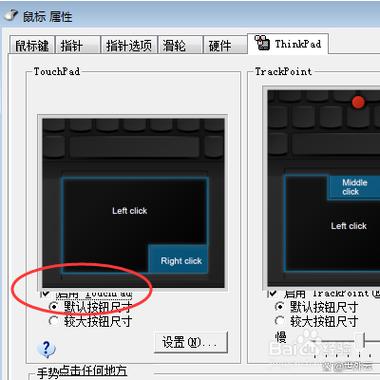
欢迎下载《联想触摸屏电脑怎么打开触摸功能》,这是一份详细的操作指南,帮助您快速开启联想触摸屏电脑的触摸功能。通过简单易懂的步骤,您可以轻松启用电脑的触摸屏,提升使用体验。无论是首次使用还是遇到问题,这份指南都能为您提供实用的解决方案。立即下载,让您的联想触摸屏电脑发挥最佳性能,享受顺畅的触控操作!
欢迎下载《联想触摸屏电脑怎么打开触摸功能》,这是一份详细的操作指南,帮助您快速开启联想触摸屏电脑的触摸功能。通过简单易懂的步骤,您可以轻松启用电脑的触摸屏,提升使用体验。无论是首次使用还是遇到问题,这份指南都能为您提供实用的解决方案。立即下载,让您的联想触摸屏电脑发挥最佳性能,享受顺畅的触控操作!
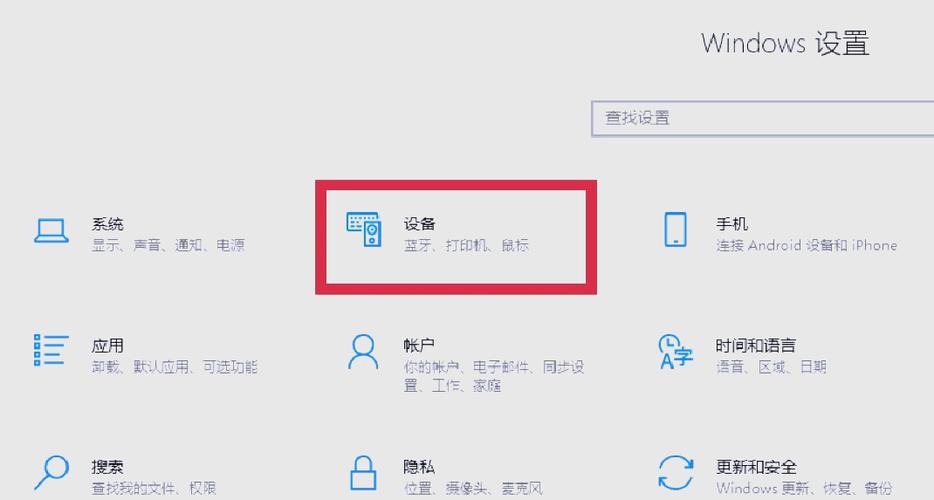
关闭触摸屏电脑的触摸功能的方法主要有两种。一是通过“设备管理器”操作,打开“设备管理器”,找到“人体学输入设备”或“触摸屏设备”,右键选择“禁用”。二是在“设置”中,进入“设备”或“触控”相关选项,找到“触摸屏”开关,将其关闭。具体步骤可能因电脑品牌和操作系统版本不同略有差异,但基本流程类似。这种方法可以方便用户暂时关闭触摸功能,避免误触或节省电源。关闭后,触摸屏将无法响应触摸操作,需重新启用才能使用。
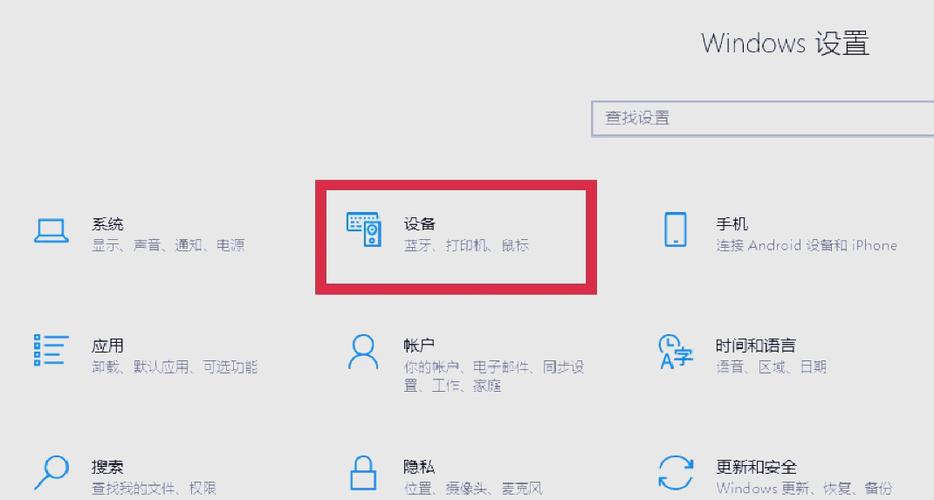
《电脑触摸屏怎么开启触控功能》是一份简明实用的操作指南,帮助您快速解决触控屏失灵或未开启的问题。无论您是Windows系统还是其他常见平台,文中均提供了清晰的步骤与技巧,包括设备管理器设置、驱动程序更新及系统选项调整等。无需复杂技术背景,只需跟随指引,即可轻松恢复触控体验。欢迎下载查阅,让您的电脑操作更加便捷流畅!
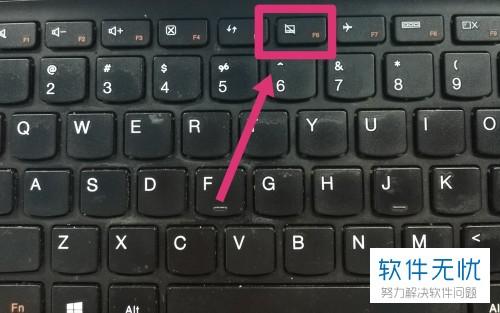
欢迎下载《联想笔记本电脑触摸板锁了怎么打开》!本指南将手把手教您快速解锁触摸板,轻松解决因误触或系统设置导致的触摸板失灵问题。无论您是快捷键组合、鼠标设置还是设备管理器调整,我们都提供清晰步骤与实用小技巧,助您恢复流畅操作体验。立即下载,告别鼠标卡顿,让电脑使用更高效!
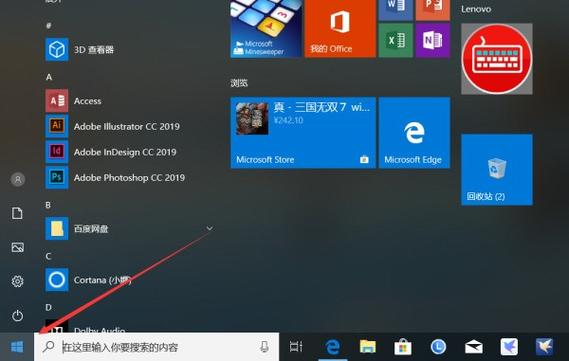
联想触摸屏通常指预装于联想品牌电脑的触摸功能组件。其开启方式为:在正常启动Windows系统后,触摸屏硬件自动启用。若失灵,可依次尝试:1.检查设备管理器中“人体学输入设备”与“显示适配器”下触摸屏驱动状态,尝试重新启用或更新官方驱动;2.在系统“设置”的“蓝牙和其他设备”中确认触摸功能已开启;3.使用“Fn”键结合键盘上的触摸屏功能键(通常带有图标)进行切换。请确保使用联想官方提供的系统与驱动以获得稳定支持。
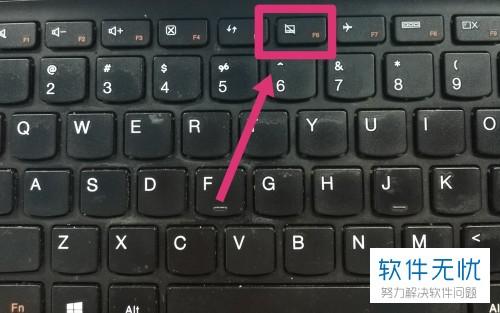
联想笔记本电脑触摸板通常通过快捷键或设置开启。常见的启用方式是同时按下功能键(如 Fn)与键盘上有触摸板图标的 F 键(例如 F6 或 F8)。您也可进入系统设置,在“设备”或“蓝牙与其他设备”的“触摸板”选项中查看开关状态,确保触摸板功能已启用。若遇到驱动问题,建议访问联想官网下载并安装对应的官方触摸板驱动程序。保持系统更新也有助于正常使用。
欢迎下载“联想电脑触摸屏开关在哪”。本指南将为您详细介绍联想各型号笔记本电脑触摸屏功能的开启与关闭方法,涵盖快捷键操作、系统设置及设备管理器等多重正规途径,帮助您安全、便捷地管理触摸屏功能,提升使用体验。
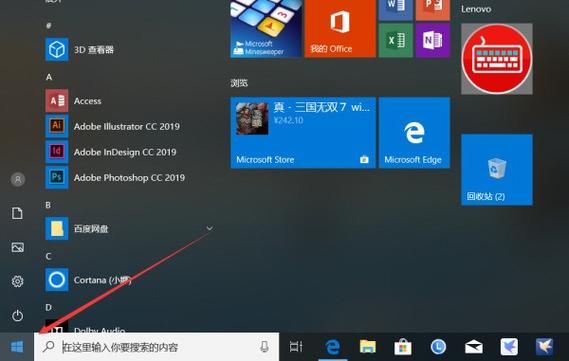
欢迎下载《联想电脑触摸屏没反应怎么办》。本指南提供官方解决方案与标准故障排除步骤,涵盖驱动更新、系统设置校准等安全操作指引。严格遵循联想官方技术支持建议,助您快速、合法地恢复触摸屏功能,确保设备安全稳定运行。