
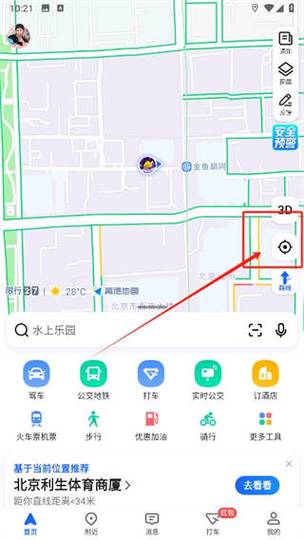
高德地图家人历史轨迹记录可在“家人地图”功能中查看。进入高德地图APP后,创建或加入家人地图小组,即可查看家人的位置与历史轨迹记录。该功能需所有成员主动授权加入,旨在为家庭提供便捷的出行关怀与安全保障,请通过官方应用商店下载正版高德地图使用。
高德地图家人历史轨迹记录可在“家人地图”功能中查看。进入高德地图APP后,创建或加入家人地图小组,即可查看家人的位置与历史轨迹记录。该功能需所有成员主动授权加入,旨在为家庭提供便捷的出行关怀与安全保障,请通过官方应用商店下载正版高德地图使用。
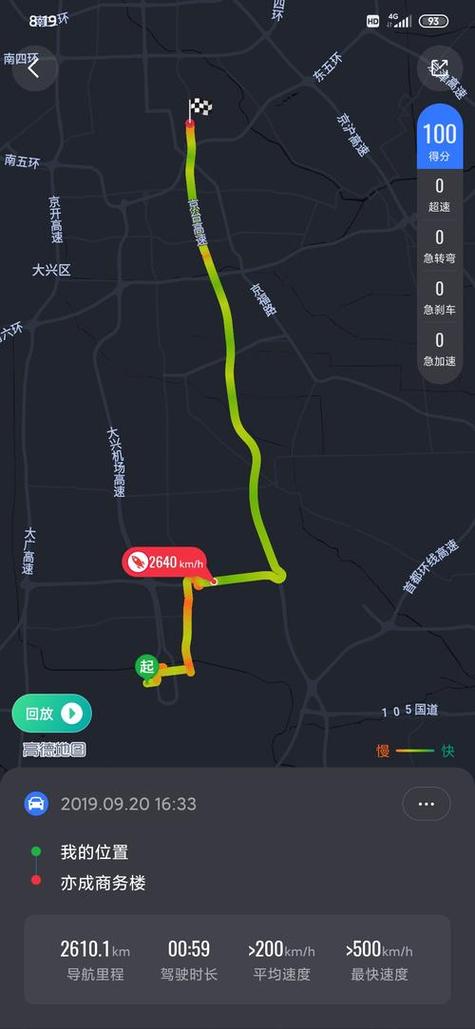
想查看高德地图历史导航记录?打开高德地图App,点击底部的“我的”,选择“历史轨迹”即可看到所有导航记录。这里有每次出行的起点、终点和时间,还能重温路线详情。无论是查找去过的地方还是回顾行程,都非常方便。立即下载高德地图,轻松管理你的出行记忆!
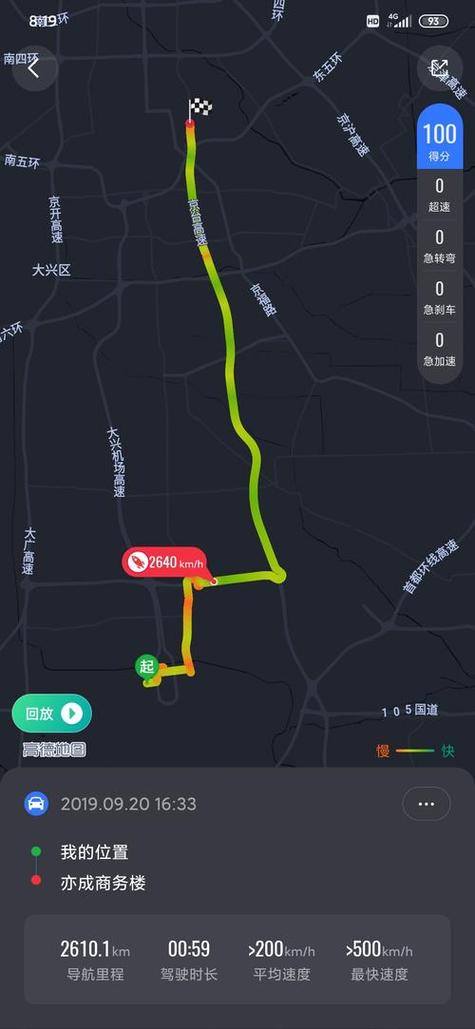
想知道高德地图的历史导航记录在哪看吗?只需打开高德地图App,点击右下角“我的”,进入“出行里程”或“我的行程”,即可轻松查看历史导航详情。这个功能帮你回顾每次出行路线、时间和里程,让旅行或通勤更有迹可循。简单几步,就能重温过去旅途的美好或回顾日常行程,欢迎下载高德地图,探索更多贴心功能,让出行记录尽在掌握!

在现代出行中,记录驾驶轨迹已成为许多用户的基本需求。不论是为了行车安全、路线优化,还是为了日后回放和分析,掌握高德地图中驾车轨迹的存储位置至关重要。本篇文章将深入探讨高德地图的轨迹记录功能,帮助你轻松找到相关数据存放的位置,充分利用这一强大工具提升你的出行体验。
高德地图作为国内领先的导航软件,除了提供精准的实时导航外,还具备详细的行车轨迹记录能力。它可以帮助用户自动追踪每日的驾驶路线,保存出行轨迹,方便日后回放、分析或分享。无论是商务司机、旅游爱好者,还是日常通勤者,都能借助这一功能实现对行车路径的全面掌控。通过轨迹记录,用户还能有效优化路线,减少油耗,避免拥堵,甚至作为出行证据使用,为生活和工作提供极大的便利。
与其他导航软件相比,高德地图在轨迹管理上展现出以下几大特色:
想要查看自己在高德地图中的驾驶轨迹,首先需要确认你的账号已开启轨迹记录功能。以下是具体操作步骤:
打开高德地图应用,点击左上角的菜单按钮,进入侧边栏菜单。
在菜单中找到“我的”或“个人中心”,点击进入。
选择“设置”选项,进入应用设置界面。
找到“隐私与安全”或“轨迹管理”栏目,点击进入。
开启“轨迹记录”开关,确认授权相关权限(如位置权限、后台运行权限)。
回到主界面,点击底部菜单栏中的“我的”或“个人中心”。
在个人页面中找到“轨迹”或“行车记录”入口,点击进入。
系统会显示你的所有历史轨迹记录,按时间或地点进行排序,选择任意一条轨迹即可查看详细路线和数据。
在轨迹详情页面,你可以进行放大缩小、播放回放、导出数据等操作,全面掌握你的行车轨迹。
如果需要将轨迹导出到本地进行存档或分享,操作也相当简便:
在轨迹详情页面,找到“导出”按钮,支持导出为KML、GPX等常用格式文件。
选择保存路径,即可将轨迹文件存入手机或电脑中,用于后续分析或使用第三方软件打开查看。
此外,用户还可以在“我的轨迹”中进行批量删除、合并或隐藏操作,方便管理大量轨迹数据。
高德地图的轨迹记录功能设计贴心,操作简便,但部分用户可能会遇到权限未开启、轨迹不完整等问题。以下为常见问题及解决方案:
确保应用已获得所有必要的权限,尤其是后台位置权限。同时,保持应用在后台运行,不要强制关闭或清除缓存,以确保轨迹连续记录。
可以在“隐私设置”中关闭轨迹记录,或者选择只保存特定时间段的轨迹。高德地图也支持手动删除不想留存的轨迹数据,确保个人隐私安全。
已下载的离线轨迹数据可以在无网络状态下浏览,但新轨迹的实时记录需要网络支持。建议在出行前提前开启轨迹记录功能,确保完整保存每次行程。
“科技宅小王”表示:“我经常出差,使用高德地图记录我的行程,方便我回顾每次出行的路线,还能导出轨迹做报告,效率大大提高。”
“设计狮阿杰”分享:“界面设计很友好,操作简单明了,轨迹管理也很方便,特别是在长途自驾时,轨迹回放帮我找到最优路线。”
“旅行爱好者小丽”说:“我喜欢用高德地图记录旅游路线,导出轨迹后可以在电脑上整理旅行记忆,感觉很有纪念意义。”
“日常通勤小李”提到:“每天上下班的路线高德都能帮我自动记录,方便我分析交通状况,节省了不少时间。”
“户外运动达人小张”评价:“在户外骑行时开启轨迹功能,结束后可以详细查看路线和速度,数据非常精准,帮助我不断优化骑行路线。”
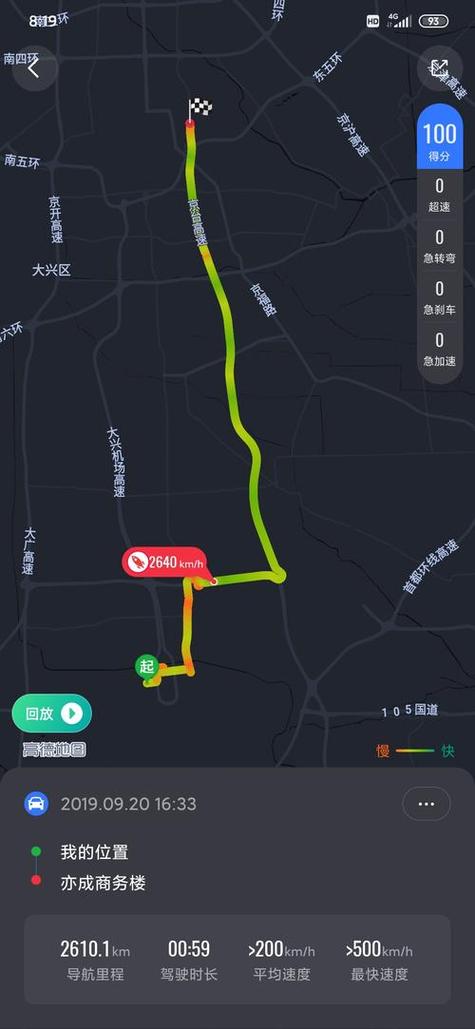
产品名:高德地图轨迹记录在哪 高德地图的轨迹记录功能位于“我的”页面,点击“出行里程”即可查看历史导航与出行轨迹。用户可依日期回顾详细路径、距离与耗时,支持手动保存重要路线。该功能完全合法,仅使用官方正版应用可保障数据安全与隐私,切勿使用破解版等非法渠道,以免引发风险。
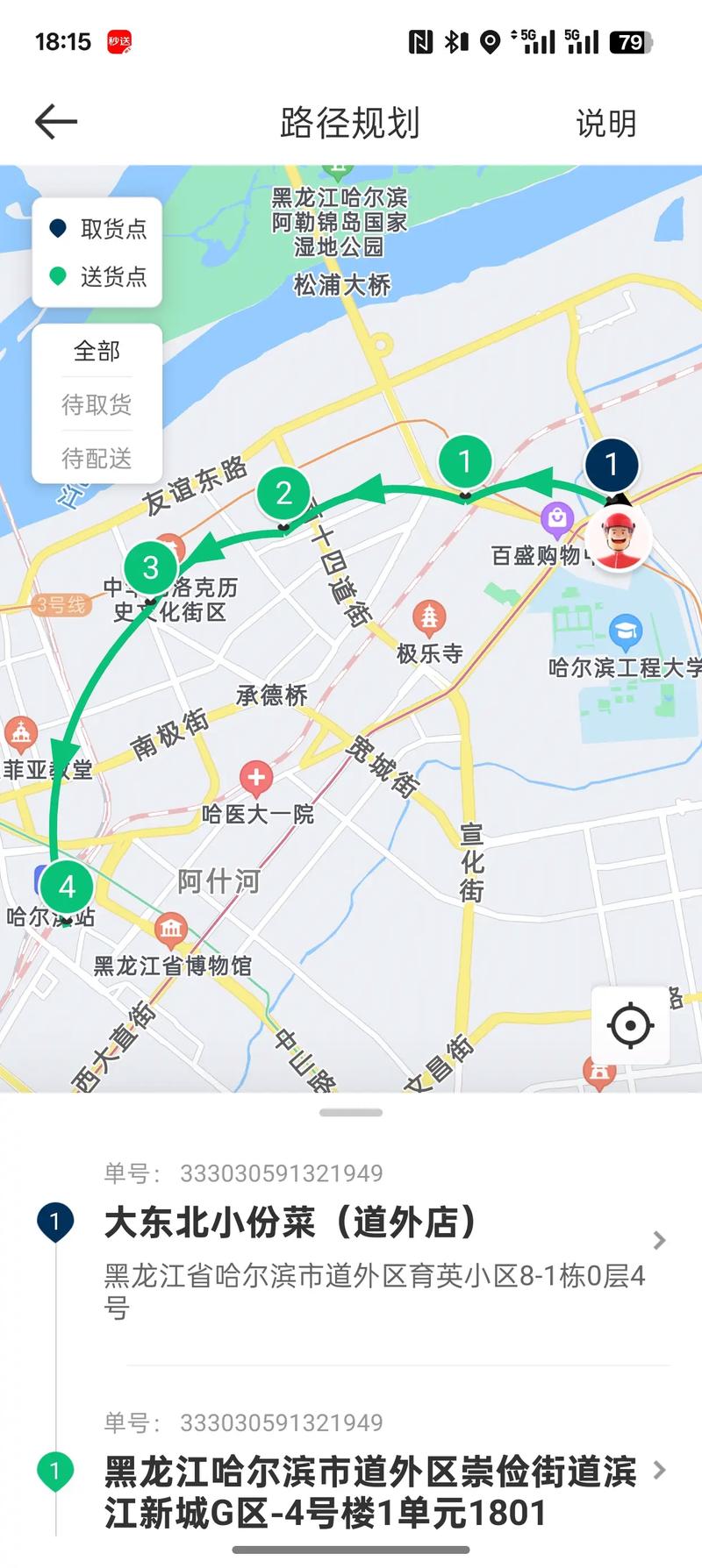
感谢您下载“高德导航历史轨迹在哪里”。高德地图是正规导航应用,不提供破解版本。其历史轨迹功能可在行车记录或出行回顾中查看,帮助您安全、合法地管理行程记录。请通过官方应用商店下载正版软件,享受完整、可靠的导航服务。
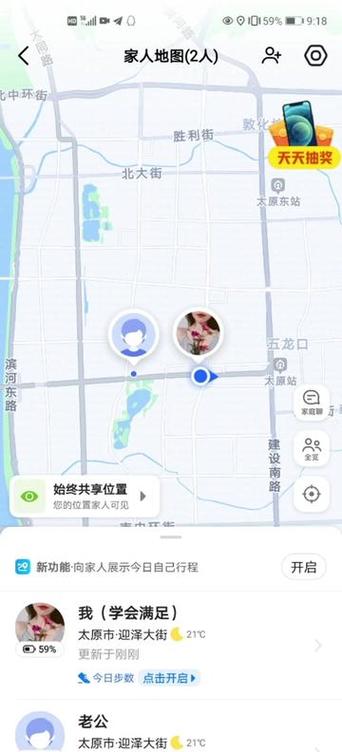
欢迎使用高德地图的家人地图功能!想查看家人行动轨迹,只需在APP内打开“家人地图”并授权共享位置,即可实时看到对方的位置和移动路线。点击成员头像还能查看历史轨迹,了解一天的活动范围。下载高德地图,开启家人地图,让关爱时刻在线!

高德地图的历史轨迹功能,能帮你清晰回顾每一次出行路线。只需打开APP,进入“我的”页面,点击“出行记录”或“轨迹”,即可查看按时间排序的足迹地图。无论是步行、骑行还是驾车,轨迹都精准记录,方便你重温旅途或分析行程。现在下载高德地图,轻松开启你的轨迹探索之旅,让每一次移动都有迹可循!