
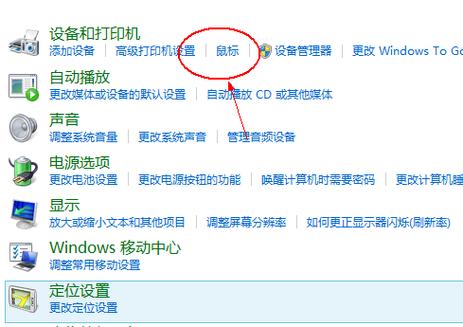
欢迎下载《ThinkPad触摸屏怎么关闭》实用指南!本教程专为ThinkPad用户设计,教你快速禁用或启用触摸屏功能,解决误触烦恼。操作简单,无需专业技巧,支持Windows系统设置与快捷键方法。立即下载,轻松掌控您的设备体验!
欢迎下载《ThinkPad触摸屏怎么关闭》实用指南!本教程专为ThinkPad用户设计,教你快速禁用或启用触摸屏功能,解决误触烦恼。操作简单,无需专业技巧,支持Windows系统设置与快捷键方法。立即下载,轻松掌控您的设备体验!
产品名:thinkpad笔记本触摸屏怎么关掉 ThinkPad笔记本可通过系统设置快捷关闭触摸屏。以Windows系统为例,依次进入“设置”>“蓝牙和其他设备”>“触摸板”,关闭相关开关即可。部分机型可通过“Fn”快捷键(如Fn+F8或F10)快速切换。此操作无需安装额外软件,属于系统原生功能,旨在为用户提供更灵活的人机交互选择。
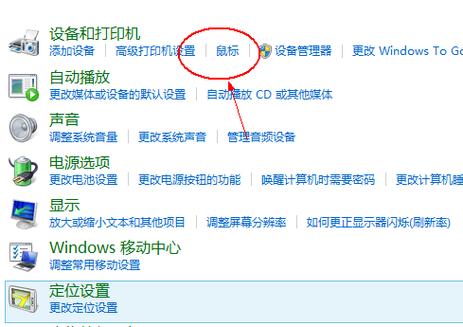
欢迎使用“联想thinkpad触摸屏怎么关”指南!本工具专为ThinkPad用户设计,提供简单快捷的触摸屏关闭方法,帮助您避免误触,提升工作效率。无需复杂操作,只需几步即可轻松禁用或启用触摸功能。立即下载,享受更专注的办公体验!
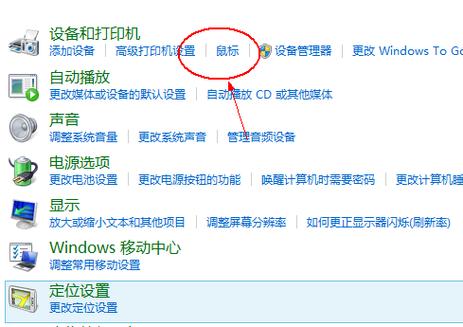
**产品名:怎么关闭thinkpad触摸板** 您可通过联想官方驱动管理或系统设置安全关闭ThinkPad触摸板。方法一:安装“联想商用管家”或“Lenovo Vantage”官方软件,在硬件设置中禁用触摸板。方法二:前往Windows系统设置中的“蓝牙和其他设备”-“触摸板”,直接关闭功能。如需临时禁用,多数ThinkPad键盘配备Fn+F6组合键可快速切换。请始终通过正版系统和官方驱动进行设置,确保设备稳定与安全。
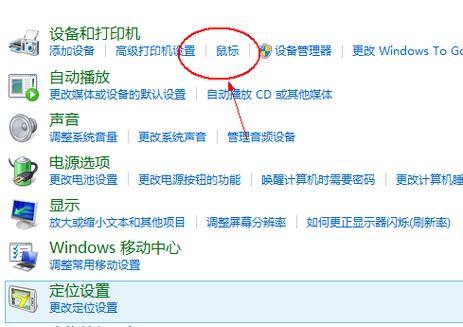
你是否曾因ThinkPad触摸板误触而烦恼?现在,我们为你准备了**简单实用的关闭教程**。无需复杂设置,只需几步即可彻底禁用触摸板,避免打字时光标乱跳。无论是通过系统设置、设备管理器,还是官方快捷键,你都能找到最适合的方法。立即下载《ThinkPad触摸板怎么关闭》指南,轻松掌控你的笔记本操作体验,让工作更高效、更专注!
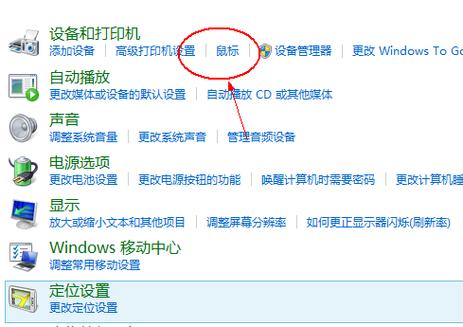
欢迎下载“thinkpad怎么关闭触摸板”,这是一款专为ThinkPad用户设计的实用指南工具,助您快速掌握触摸板的开启与关闭方法。通过官方教程和系统设置指导,确保操作安全合规,提升使用效率。
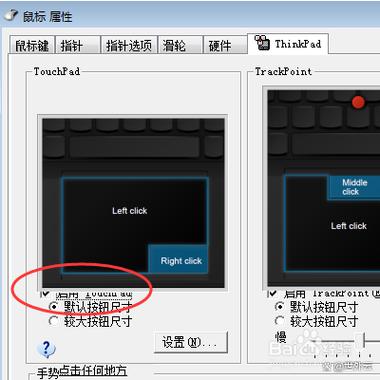
欢迎下载“thinkpad触摸屏怎么开启”,这是一份详细实用的指南,帮助您轻松开启ThinkPad笔记本的触摸屏功能。无论是初次使用还是遇到问题,我们的教程都能提供清晰的操作步骤,让您的触摸屏灵敏流畅。提供相关设置方法、故障排查和优化建议,让您的使用体验更加便捷顺畅。快来下载吧,轻松解决Touch屏开启问题,提升工作和娱乐的效率!
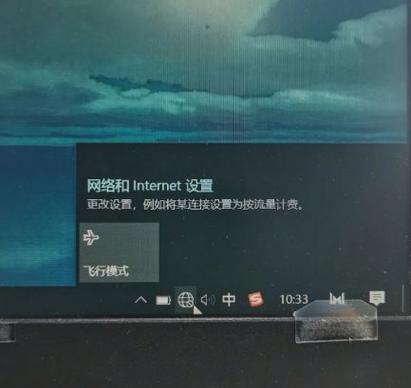
产品名:thinkpad触摸屏锁了怎么办 ThinkPad触摸屏锁定可能是误触了功能快捷键。首先尝试同时按下“Fn+F8”组合键解锁触摸板。若无效,可前往控制面板的“鼠标设置”中检查触摸板禁用选项。此外,在设备管理器中更新或重新安装Synaptics驱动也能解决多数异常锁定问题。重启电脑通常是有效的初步排查步骤。